Xóa vật thể trong ảnh online bằng AI - không upload ảnh
Xóa vật thể trong ảnh online: khoanh vùng, AI tự vẽ lại phần phía sau. Xóa người lạ, biển hiệu, tảng đá… AI chạy ngay trên trình duyệt, không upload.
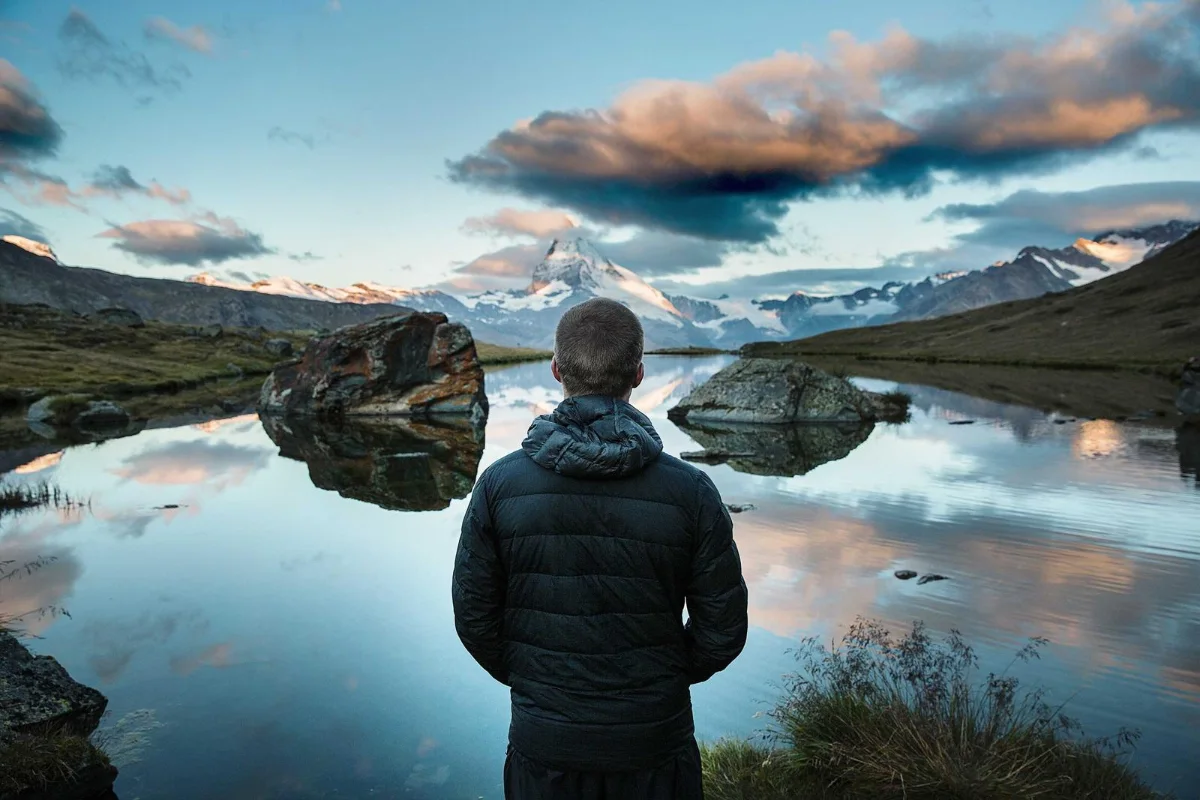
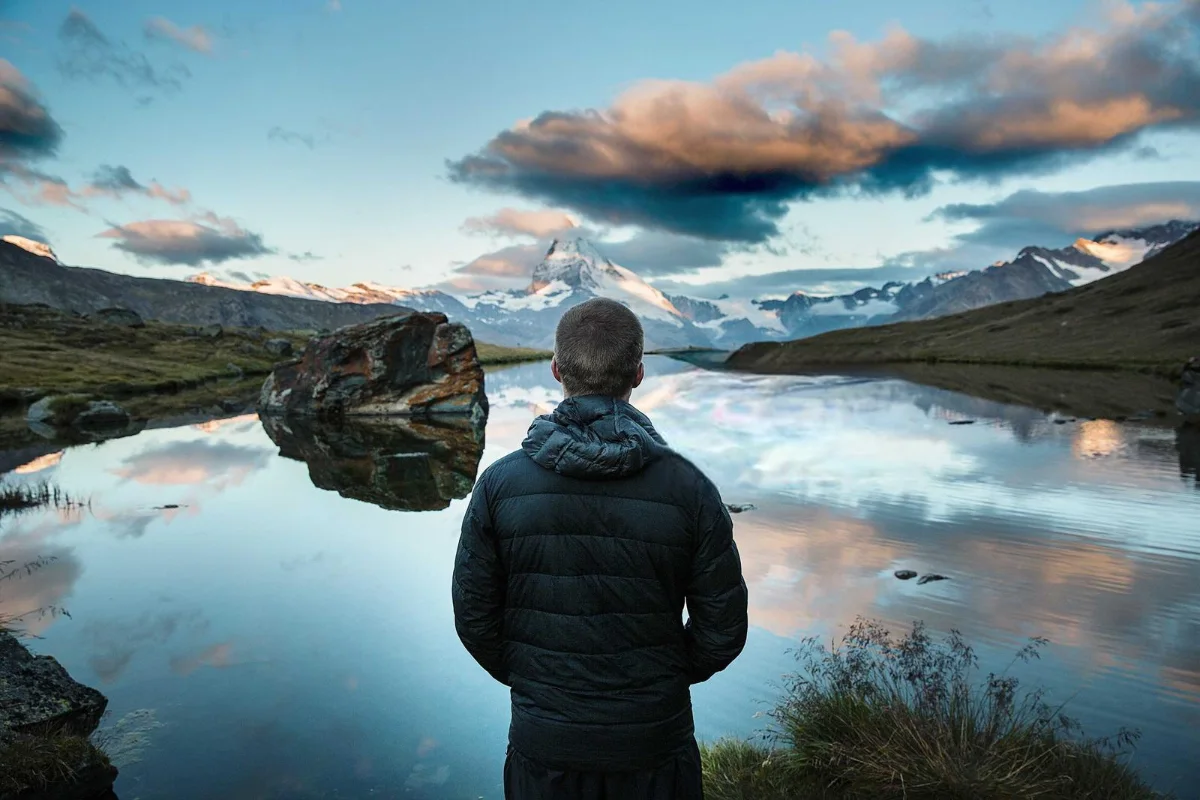
Một người lạ lọt vào ảnh du lịch, tấm biển trên tường, hòn đá giữa mặt hồ đang đẹp: chỉ một chi tiết nhỏ cũng đủ làm hỏng tấm ảnh. Với Go Pixer, bạn có thể xóa vật thể trong ảnh online - khoanh vùng vật thể, AI sẽ vẽ lại phần đáng lẽ nằm phía sau. Mô hình AI chạy ngay trong trình duyệt nên ảnh của bạn không bị upload.
Cách xóa vật thể trong 3 bước
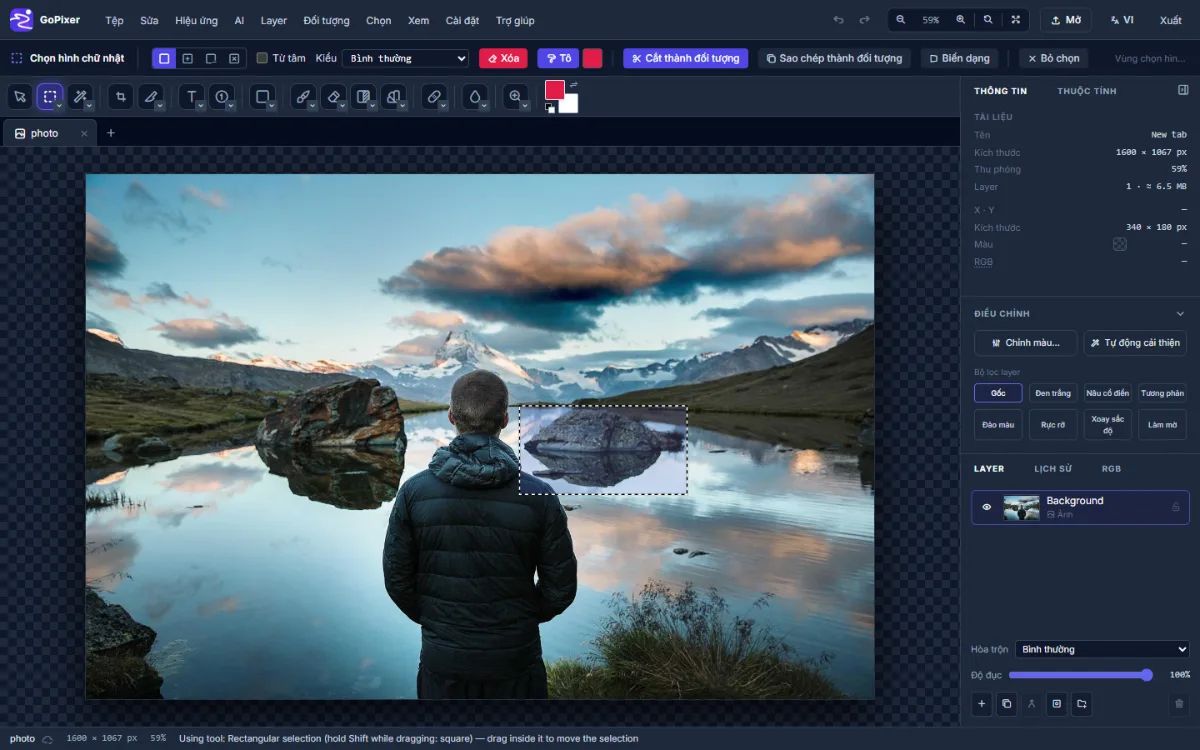
- Bấm nút Mở công cụ xóa vật thể trong Go Pixer ở trên và mở ảnh. Công cụ Chọn tự do đã được chọn sẵn.
- Khoanh quanh vật thể cần xóa. Với hình đơn giản, Chọn hình chữ nhật nhanh hơn; hoặc để AI › Chọn chủ thể hay AI › Cắt thông minh (bấm vào đối tượng) chọn giúp bạn.
- Chọn AI › Xóa vật thể (vùng chọn). Lần đầu, mô hình AI sẽ được tải về; vài giây sau vật thể biến mất. Sau đó bấm Xuất.
Mẹo để ảnh sạch, tự nhiên
- Chọn rộng hơn vật thể một chút, kể cả bóng đổ hay bóng phản chiếu. Go Pixer đã tự nới rộng vùng chọn một ít để không còn viền; muốn rộng thêm, dùng Chọn › Mở rộng….
- Nền đơn giản cho kết quả đẹp nhất: mặt nước, bầu trời, cỏ, cát, bức tường. Hoa văn rối và vùng quá lớn sẽ khó hơn.
- Vật thể lớn? Xóa từng phần. AI lấp tốt nhất khi vùng cần xóa không chiếm quá nhiều trong phần nó nhìn thấy, nên hãy xóa vật lớn thành nhiều lần.
- Chỉnh lại các vết còn sót bằng cọ Xóa vết (J): tô lên chỗ đó, nó được thay bằng phần xung quanh.
- Chưa ưng ý? Ctrl+Z hoàn tác trong một bước; chọn lại rồi thử tiếp.
Riêng tư ngay từ thiết kế
Phần lớn công cụ xóa vật thể bằng AI phải upload ảnh lên server của họ. Go Pixer chỉ tải mô hình một lần (trình duyệt giữ lại cho lần sau) rồi xử lý ngay trên thiết bị của bạn - yên tâm với ảnh gia đình hay ảnh của khách hàng. Muốn che mặt người thay vì xóa? Xem cách làm mờ mặt trong ảnh.
Câu hỏi thường gặp
Công cụ xóa vật thể có miễn phí không?
Bạn dùng thử Go Pixer được mà không cần tài khoản. Xóa vật thể là công cụ AI nặng nên tùy cài đặt gói, nó có thể thuộc gói Pro; trang bảng giá ghi rõ mỗi gói có gì.
Ảnh của tôi có bị upload không?
Không. AI chạy trong trình duyệt ngay trên thiết bị của bạn. Chỉ mô hình AI được tải về ở lần dùng đầu tiên.
Vì sao mục Xóa vật thể bị mờ, không bấm được?
Công cụ cần có vùng chọn: khoanh quanh vật thể bằng Chọn tự do hoặc Chọn hình chữ nhật trước, rồi chọn AI › Xóa vật thể (vùng chọn).
Chỗ vừa xóa bị nhòe thì làm sao?
Bấm Ctrl+Z để hoàn tác, chọn vùng rộng hơn một chút (gồm cả bóng đổ) rồi thử lại. Với vật thể lớn, hãy xóa từng phần nhỏ, sau đó chỉnh lại bằng cọ Xóa vết (J).
Thử ngay - miễn phí
Không cài đặt, không cần đăng ký. Ảnh của bạn ở lại trên máy bạn.
Mở công cụ xóa vật thể trong Go PixerHướng dẫn miễn phí khác
Go Pixer so với Photoshop - Trình chỉnh ảnh miễn phí trên trình duyệt làm được gì (và chưa làm được gì)
So sánh thẳng thắn: layer và PSD, chọn vật thể, di chuyển thông minh, Vùng sáng / Vùng tối / Độ rõ nét / Khử sương mù, hiệu chỉnh ống kính, cắt phối cảnh, file RAW và AI trên trình duyệt.
Xóa nền ảnh online miễn phí - không upload, không cần đăng ký
Xóa nền ảnh online miễn phí ngay trên trình duyệt. AI chạy trên máy bạn nên ảnh không bị upload lên server. Tải về ảnh PNG nền trong suốt.
Cắt ảnh online miễn phí - nhanh, vuông 1:1 hay 16:9
Cắt ảnh online miễn phí: vuông cho Instagram, 16:9 cho YouTube hay kích thước tùy ý. Chạy trên trình duyệt, ảnh không bị upload lên server.
Đổi kích thước ảnh online miễn phí - đúng pixel, file nhẹ hơn
Đổi kích thước ảnh online miễn phí: nhập chiều rộng hoặc cao theo pixel, giữ tỉ lệ, xuất JPG, PNG, WEBP nhẹ hơn. Không upload, không cần đăng ký.