Cắt ảnh online miễn phí - nhanh, vuông 1:1 hay 16:9
Cắt ảnh online miễn phí: vuông cho Instagram, 16:9 cho YouTube hay kích thước tùy ý. Chạy trên trình duyệt, ảnh không bị upload lên server.
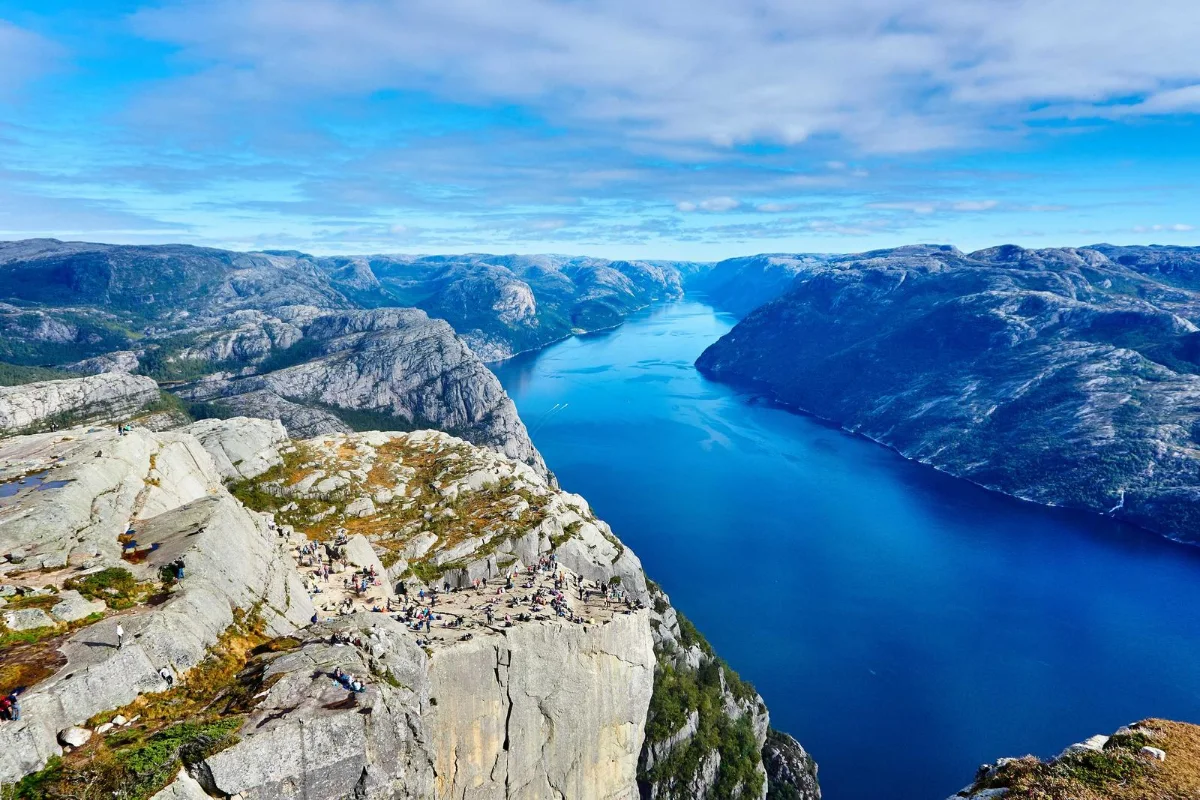
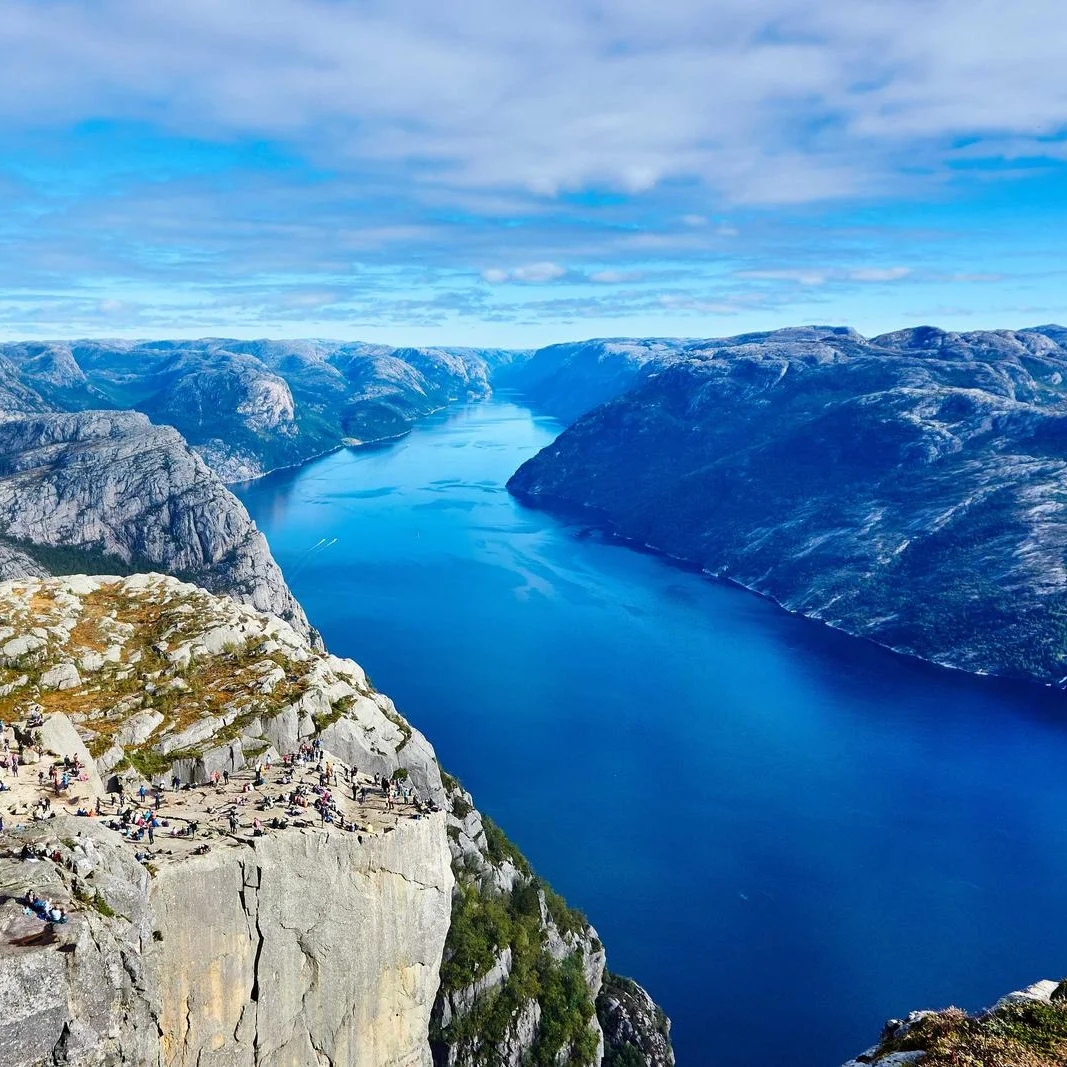
Cắt ảnh là cách nhanh nhất để ảnh đẹp hơn: bỏ phần thừa gây rối mắt, đặt chủ thể vào đúng chỗ và đúng khung hình mà mỗi nền tảng yêu cầu. Go Pixer giúp bạn cắt ảnh online miễn phí ngay trên trình duyệt - không cài ứng dụng, không upload ảnh.
Cách cắt ảnh trong 3 bước
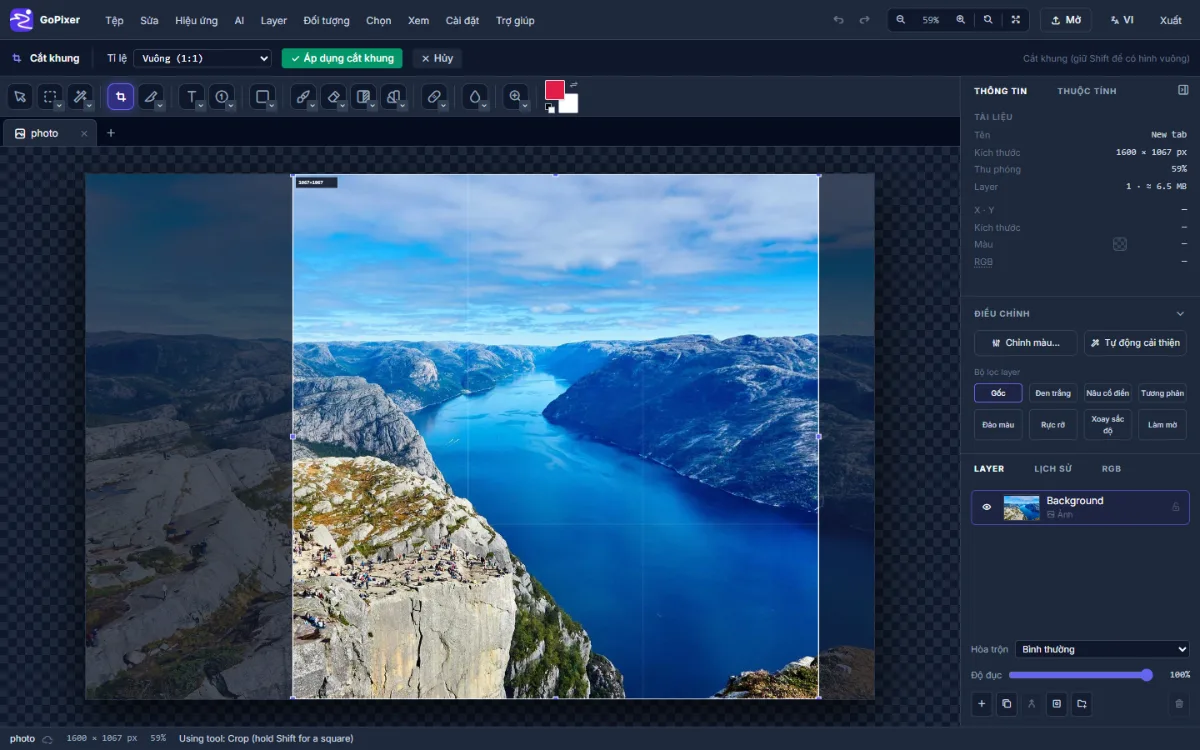
- Bấm nút Mở công cụ cắt ảnh trong Go Pixer ở trên và mở ảnh. Công cụ cắt đã sẵn sàng (lần sau, nhấn phím C hoặc vào Sửa › Cắt khung).
- Chọn Tỉ lệ ở thanh trên cùng: Tự do, Vuông (1:1), 16:9, 4:3 hoặc 3:2. Kéo khung và các góc; giữ Shift để có hình vuông.
- Bấm Áp dụng cắt khung, rồi Xuất ảnh JPG, PNG hoặc WEBP.
Tỉ lệ nào cho việc gì?
- 1:1 - bài đăng Instagram, Facebook, ảnh đại diện, ảnh sản phẩm trên sàn.
- 16:9 - thumbnail YouTube, slide thuyết trình, hình nền máy tính.
- 4:3 và 3:2 - ảnh in truyền thống và phần lớn ảnh chụp từ máy ảnh.
Kích thước khung hiện ngay khi bạn kéo, nên bạn luôn biết mình giữ lại bao nhiêu điểm ảnh. Đổi ý? Nhấn Ctrl+Z để hoàn tác.
Cắt ảnh mà không giảm chất lượng
Cắt ảnh chỉ bỏ phần bên ngoài, phần giữ lại không bị thay đổi. Nếu ảnh sau khi cắt quá nhỏ, công cụ phóng to ảnh AI giúp ảnh lớn hơn, còn Kích thước ảnh cho bạn đặt đúng chiều rộng, chiều cao.
Câu hỏi thường gặp
Cắt ảnh có miễn phí không?
Có, cắt ảnh thuộc phần miễn phí của trình chỉnh sửa, không cần đăng ký.
Có cắt đúng tỉ lệ được không?
Được: chọn Vuông (1:1), 16:9, 4:3 hoặc 3:2 trong danh sách Tỉ lệ, hoặc để Tự do và giữ Shift để có hình vuông.
Cắt ảnh có làm giảm chất lượng?
Không. Chỉ phần bên ngoài bị bỏ; phần còn lại giữ nguyên điểm ảnh. Xuất PNG để không bị nén.
Có hoàn tác được không?
Được, nhấn Ctrl+Z (Cmd+Z trên Mac) hoặc dùng bảng Lịch sử.
Thử ngay - miễn phí
Không cài đặt, không cần đăng ký. Ảnh của bạn ở lại trên máy bạn.
Mở công cụ cắt ảnh trong Go PixerHướng dẫn miễn phí khác
Go Pixer so với Photoshop - Trình chỉnh ảnh miễn phí trên trình duyệt làm được gì (và chưa làm được gì)
So sánh thẳng thắn: layer và PSD, chọn vật thể, di chuyển thông minh, Vùng sáng / Vùng tối / Độ rõ nét / Khử sương mù, hiệu chỉnh ống kính, cắt phối cảnh, file RAW và AI trên trình duyệt.
Xóa nền ảnh online miễn phí - không upload, không cần đăng ký
Xóa nền ảnh online miễn phí ngay trên trình duyệt. AI chạy trên máy bạn nên ảnh không bị upload lên server. Tải về ảnh PNG nền trong suốt.
Đổi kích thước ảnh online miễn phí - đúng pixel, file nhẹ hơn
Đổi kích thước ảnh online miễn phí: nhập chiều rộng hoặc cao theo pixel, giữ tỉ lệ, xuất JPG, PNG, WEBP nhẹ hơn. Không upload, không cần đăng ký.

Chèn chữ vào ảnh online miễn phí - 110 kiểu chữ có sẵn
Chèn chữ vào ảnh online miễn phí: 277 font Google, chữ dải màu, viền, 3D, neon chỉnh sửa được. Ngay trên trình duyệt, không upload, không watermark.