Thiết kế tài liệu nhiều trang và slide thuyết trình online - xuất PDF, PPTX
Làm brochure, menu, slide thuyết trình nhiều trang, thêm animation, trình chiếu toàn màn hình, xuất PDF, PowerPoint (PPTX) hoặc ảnh - ngay trên trình duyệt.
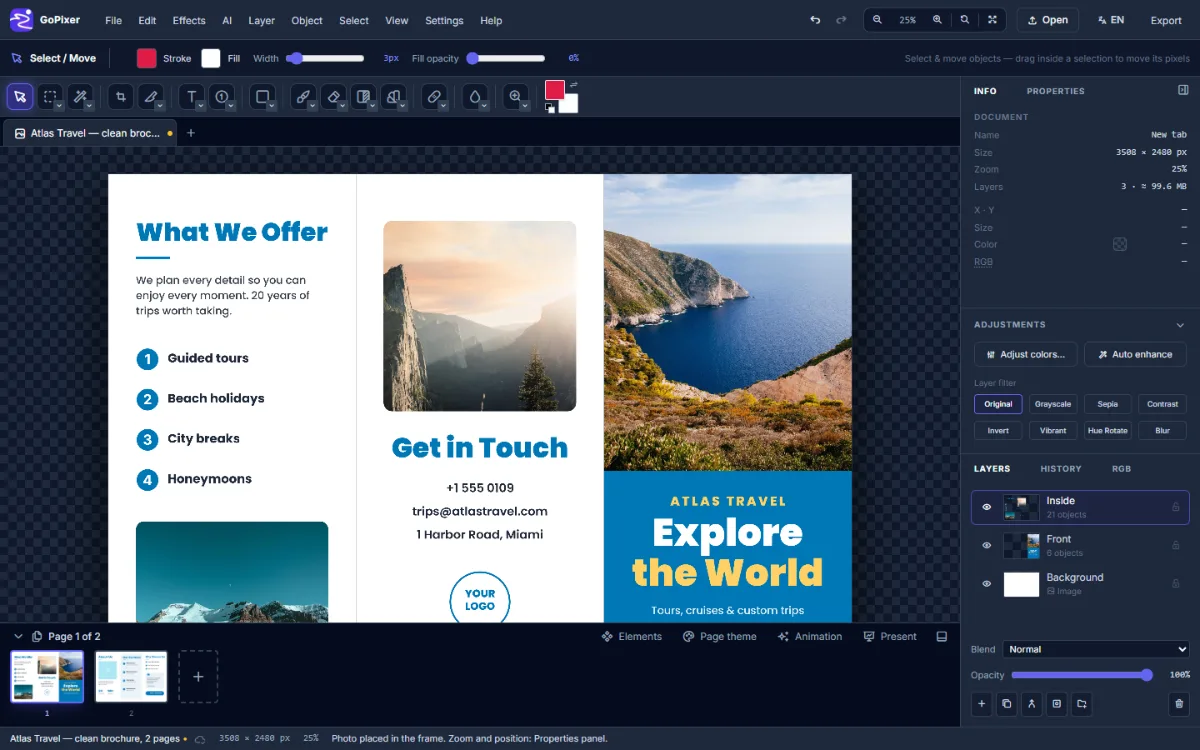
Trình chỉnh ảnh thường chỉ làm từng tấm ảnh một. Khi cần menu hai trang, brochure hay vài slide thuyết trình, bạn phải chuyển sang công cụ khác - rồi chép ảnh đã chỉnh qua. Go Pixer gom lại một chỗ: tài liệu nhiều trang, mỗi trang có đủ công cụ chỉnh ảnh (layer, AI, chữ), cùng animation, chế độ trình chiếu và xuất PDF / PowerPoint.
Nhiều trang trong một tài liệu
- Bắt đầu bằng thẻ Tạo trang ở màn hình bắt đầu, hoặc Tệp › Tạo trang…, rồi chọn kích thước (màn hình, mạng xã hội hay in ấn).
- Dải trang hiện mọi trang: nút + thêm trang, chuột phải để nhân bản, xóa, di chuyển trang, kéo thả để đổi thứ tự. Page Up / Page Down chuyển trang, Ctrl+Alt+N thêm trang, Xem › Tới trang… nhảy tới số trang.
- Các trang có thể khác kích thước, và mỗi trang có lịch sử hoàn tác riêng.
- Thành phần (nút trên dải trang) thêm các khối dựng sẵn: hộp, các bước, bảng giá, số liệu nổi bật, số trang.
- Xem › Chủ đề trang… đặt màu, font tiêu đề và nội dung, nền trang (màu đơn hay gradient) cho mọi trang cùng lúc. Đối tượng gắn với màu hay font của chủ đề sẽ đổi theo khi bạn đổi chủ đề.
- Thư viện mẫu thiết kế có các mẫu hai trang, như brochure gấp ba và menu nhà hàng, mở ra là có sẵn các trang.
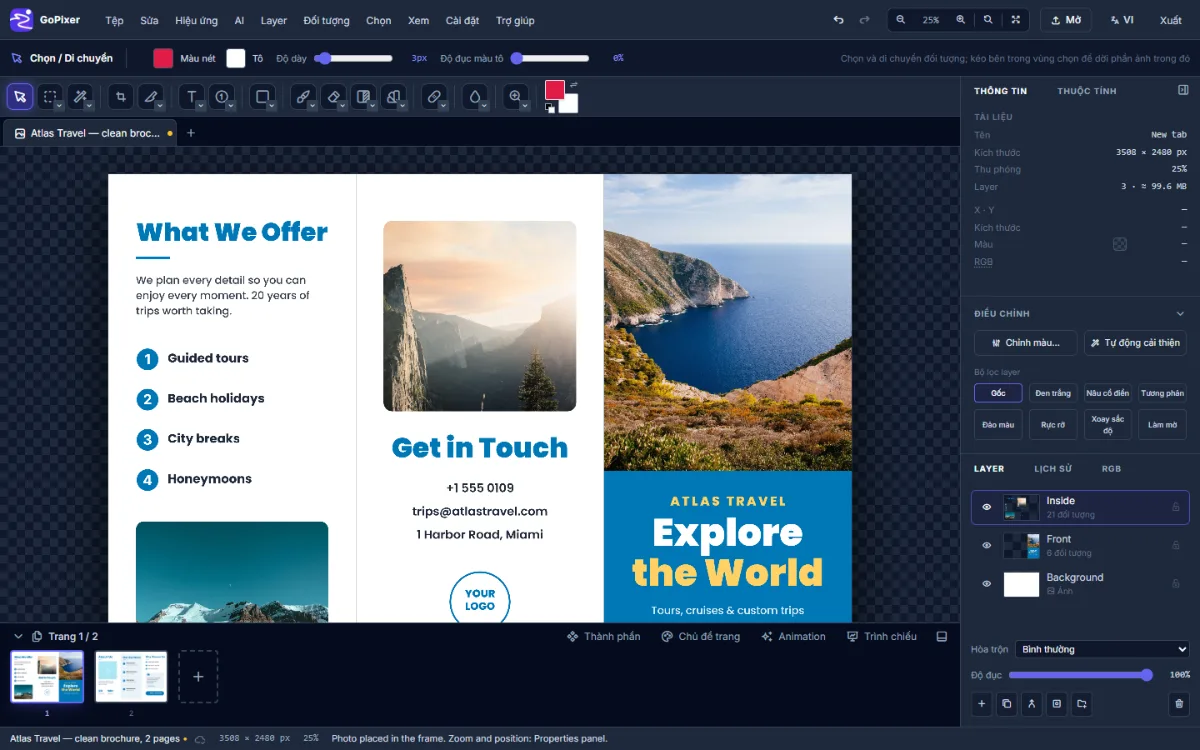
Trình chiếu, có animation
- Xem › Trình chiếu từ đầu (F5) hoặc Trình chiếu từ trang này (Shift+F5) hiện các trang toàn màn hình. Chuyển trang bằng phím mũi tên, Space, bấm chuột hay vuốt; thanh dưới cùng mở lưới tất cả các trang, chọn Chuyển tiếp và bật tự chuyển trang.
- Bảng Animation thêm hiệu ứng xuất hiện, nhấn mạnh và biến mất cho chữ, ảnh, thành phần; bắt đầu khi bấm, cùng lúc hay sau cái trước, có thời lượng, độ trễ - và nút Xem trước.
- Chữ có thể hiện từng ký tự, từng từ hay từng dòng (ví dụ kiểu Đánh máy); thành phần hiện từng phần lần lượt, số liệu nổi bật có thể đếm lên.
- Mỗi trang có thể có hiệu ứng chuyển trang riêng - hiện dần, trượt vào, phóng to, che phủ, quét, lật, mờ qua nền đen, vòng tròn.
Xuất file: PDF, PowerPoint, ảnh
- Xuất cho chọn Tất cả trang hoặc Trang này. Tất cả trang dạng PDF cho mỗi trang một trang PDF; dạng JPG, PNG, WEBP cho một file ZIP, mỗi trang một ảnh.
- PPTX tạo mỗi trang một slide, animation và chuyển trang được đổi sang kiểu gần nhất của PowerPoint. Mỗi slide được dựng từ ảnh nên không gõ lại chữ trong PowerPoint được - hãy sửa trong Go Pixer rồi xuất lại.
- Tài liệu in có PDF in với lề xén và dấu cắt (tối đa 150 DPI với gói Free, cao hơn với Pro).
- Tệp › Lưu giữ mọi trang, chủ đề và animation trong một file dự án .pixedit.
Cách dùng thử
- Bấm nút Mở thư viện mẫu trong Go Pixer ở trên và chọn một brochure hay menu hai trang - hoặc chọn Tạo trang ở màn hình bắt đầu.
- Thêm trang bằng +, thử Xem › Chủ đề trang…, rồi thêm vài animation trong bảng Animation.
- Bấm F5 để trình chiếu.
- Xuất tất cả trang ra PDF hoặc PPTX.
Go Pixer so với các công cụ thiết kế online thông thường
- Một trình chỉnh sửa: chỉnh ảnh bằng layer, AI và dàn trang trong cùng một tài liệu, thay vì chuyển file qua lại giữa trình chỉnh ảnh và công cụ làm slide.
- Nhiều kiểu xuất: PDF nhiều trang, PPTX có animation, hoặc ZIP ảnh - không watermark.
- Riêng tư và chạy offline: tài liệu làm trong trình duyệt, không upload, và trình chỉnh sửa vẫn chạy khi không có mạng sau lần mở đầu.
- Miễn phí để bắt đầu, không cần đăng ký: một số công cụ thuộc gói Pro; trang bảng giá có ghi rõ.
- Giới hạn: slide PPTX là ảnh chứ không phải chữ sửa được, và chưa xuất được video.
Hướng dẫn liên quan
Từ brochure tới vài slide giới thiệu, trang, ảnh và slide đều nằm trong một trình chỉnh sửa.
Câu hỏi thường gặp
Go Pixer có làm được tài liệu nhiều trang không?
Được. Chọn Tạo trang ở màn hình bắt đầu hoặc Tệp › Tạo trang…, rồi thêm trang bằng nút + trên dải trang. Mọi trang được lưu chung trong một file .pixedit.
Có xuất bài thuyết trình sang PowerPoint được không?
Được. Xuất › PPTX tạo mỗi trang một slide, animation và chuyển trang đổi sang kiểu gần nhất của PowerPoint. Slide được dựng từ ảnh nên chữ không sửa được trong PowerPoint.
Làm sao xuất tất cả các trang thành một file PDF?
Trong Xuất, chọn Tất cả trang và PDF: mỗi trang thành một trang PDF.
Có trình chiếu ngay trên trình duyệt được không?
Được. Xem › Trình chiếu từ đầu (F5) hiện các trang toàn màn hình, kèm animation và hiệu ứng chuyển trang.
Chủ đề trang là gì?
Bộ màu, font và nền trang áp cho mọi trang cùng lúc (Xem › Chủ đề trang…). Đối tượng gắn với chủ đề sẽ đổi theo.
Thử ngay - miễn phí
Không cài đặt, không cần đăng ký. Ảnh của bạn ở lại trên máy bạn.
Mở thư viện mẫu trong Go PixerHướng dẫn miễn phí khác
Go Pixer so với Photoshop - Trình chỉnh ảnh miễn phí trên trình duyệt làm được gì (và chưa làm được gì)
So sánh thẳng thắn: layer và PSD, chọn vật thể, di chuyển thông minh, Vùng sáng / Vùng tối / Độ rõ nét / Khử sương mù, hiệu chỉnh ống kính, cắt phối cảnh, file RAW và AI trên trình duyệt.
Xóa nền ảnh online miễn phí - không upload, không cần đăng ký
Xóa nền ảnh online miễn phí ngay trên trình duyệt. AI chạy trên máy bạn nên ảnh không bị upload lên server. Tải về ảnh PNG nền trong suốt.
Cắt ảnh online miễn phí - nhanh, vuông 1:1 hay 16:9
Cắt ảnh online miễn phí: vuông cho Instagram, 16:9 cho YouTube hay kích thước tùy ý. Chạy trên trình duyệt, ảnh không bị upload lên server.
Đổi kích thước ảnh online miễn phí - đúng pixel, file nhẹ hơn
Đổi kích thước ảnh online miễn phí: nhập chiều rộng hoặc cao theo pixel, giữ tỉ lệ, xuất JPG, PNG, WEBP nhẹ hơn. Không upload, không cần đăng ký.