Phần mềm chỉnh ảnh dùng được khi không có mạng - cài Go Pixer như ứng dụng
Cài Go Pixer ngay từ trình duyệt và chỉnh ảnh cả khi không có mạng. Dự án lưu trong trình duyệt và thành file trên máy. Không cần tải bộ cài.
Trình chỉnh ảnh online dừng ngay khi mất Wi-Fi - trên tàu, trên máy bay, ở quán cà phê sóng yếu. Phần mềm cài trên máy thì chạy offline được nhưng cần bộ cài, tài khoản và nhiều dung lượng ổ đĩa. Go Pixer nằm ở giữa: đây là ứng dụng web bạn có thể cài từ trình duyệt, và khi đã mở một lần thì vẫn chạy khi không có mạng.
Cài như một ứng dụng
Mở trình chỉnh ảnh một lần, rồi chọn Trợ giúp › Cài đặt ứng dụng… (mục này bấm được khi trình duyệt cho phép cài, như Chrome và Edge). Go Pixer sẽ mở trong cửa sổ riêng, có biểu tượng ở menu Start, dock hoặc màn hình chính, không còn các tab trình duyệt xung quanh. Trên máy tính, ứng dụng đã cài còn mở được ảnh từ menu Mở bằng của hệ điều hành. Không có bộ cài phải tải, và phiên bản mới tự cập nhật ở lần bạn có mạng kế tiếp.
Những gì chạy được khi không có mạng
- Bản thân trình chỉnh ảnh: sau lần mở đầu, trình duyệt giữ lại các file của trình chỉnh ảnh nên mở được khi không có mạng. Các phần tải sau (một số công cụ, kiểu xuất file) được giữ lại sau lần dùng đầu - hãy dùng thử chúng một lần khi có mạng.
- Mở, chỉnh sửa và xuất ảnh: layer, chữ, hình, chỉnh màu, hiệu ứng, và Xuất ra JPG, PNG, WEBP, PDF.
- Công cụ AI đã tải mô hình. Trước chuyến đi, mở AI › Cài đặt AI… và bấm Tải ngay (để dùng khi không có mạng) cho các mô hình bạn cần.
- Bài làm được giữ lại: bản nháp được tự lưu trong trình duyệt và hiện lại khi bạn mở trình chỉnh ảnh. Tệp › Lưu ghi file dự án .pixedit vào ổ đĩa (trên Chrome và Edge, Ctrl+S lần sau ghi đè vào đúng file đó), và Tệp › Mở dự án… mở lại - mọi layer, mọi trang vẫn sửa được.
Những gì vẫn cần mạng
- Thư viện mẫu thiết kế, đăng nhập và mua gói. Mẫu đã mở khi có mạng là một tài liệu bình thường, nên bạn vẫn sửa tiếp được khi offline.
- Lần tải đầu tiên của từng mô hình AI, và Generative fill (dịch vụ bên ngoài).
- Font và ngôn ngữ giao diện bạn chưa từng dùng (trình chỉnh ảnh tạm hiện tiếng Anh cho tới khi có mạng lại).
Khi không có mạng, trình chỉnh ảnh dùng gói đã đọc được ở lần có mạng gần nhất.
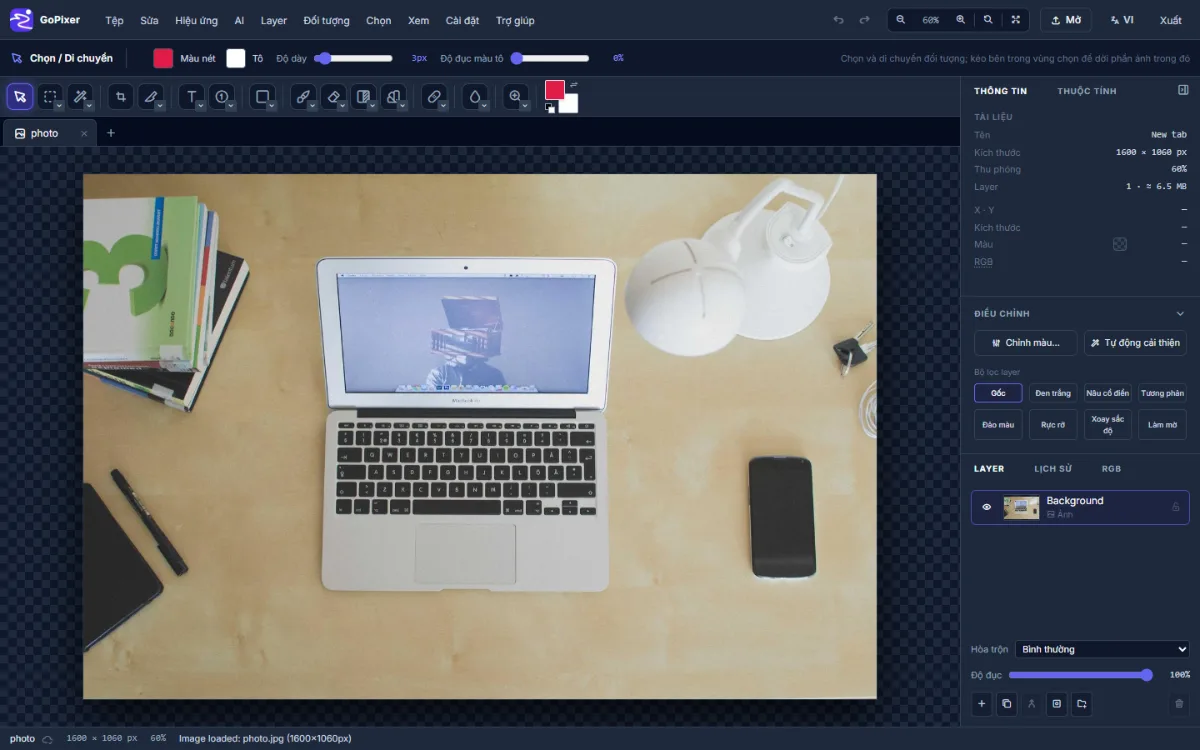
Cách dùng thử
- Bấm nút Mở thư viện mẫu trong Go Pixer ở trên (khi có mạng) và chọn một mẫu - hoặc mở ảnh của bạn.
- Chọn Trợ giúp › Cài đặt ứng dụng… để thêm Go Pixer vào máy tính hoặc điện thoại.
- Tải các mô hình AI cần dùng trong AI › Cài đặt AI….
- Tắt Wi-Fi, mở ứng dụng đã cài và chỉnh tiếp; lưu bằng Tệp › Lưu hoặc Xuất.
Go Pixer so với các trình chỉnh ảnh online thông thường
- Không có mạng: vẫn chạy sau lần mở đầu; phần lớn trình chỉnh ảnh online cần mạng cho mọi thao tác.
- Cài đặt: một cú bấm từ trình duyệt, không file cài, không cần quyền quản trị - khác với phần mềm cài trên máy.
- File của bạn: dự án nằm trong trình duyệt và trong file trên ổ đĩa của bạn, không phải trong tài khoản đám mây phải đăng nhập.
- Riêng tư: ảnh được chỉnh trên máy bạn, không upload, dù có mạng hay không.
- Giới hạn: mẫu thiết kế, đăng nhập và lần tải mô hình đầu tiên cần mạng; công cụ chưa mở lần nào có thể cần mở một lần khi có mạng.
Hướng dẫn liên quan
- Làm thumbnail YouTube từ mẫu
- Xóa nền ảnh - chạy offline khi đã lưu mô hình
- Mở file PSD trên trình duyệt
Mở một lần, cài vào máy, và trình chỉnh ảnh luôn sẵn sàng - dù có Wi-Fi hay không.
Câu hỏi thường gặp
Dùng Go Pixer khi không có mạng được không?
Được. Sau khi bạn mở trình chỉnh ảnh một lần, trình duyệt giữ lại nên nó mở và chạy offline: mở, chỉnh, lưu và xuất ảnh, cùng các công cụ AI đã tải mô hình.
Cài Go Pixer như ứng dụng bằng cách nào?
Mở trình chỉnh ảnh và chọn Trợ giúp › Cài đặt ứng dụng… khi trình duyệt cho phép cài (ví dụ Chrome, Edge). Sau đó nó mở trong cửa sổ riêng, có biểu tượng riêng.
Bài làm được lưu ở đâu?
Bản nháp được giữ trong trình duyệt và mở lại khi bạn quay lại. Tệp › Lưu ghi file dự án .pixedit vào ổ đĩa, mở lại bằng Tệp › Mở dự án….
Những gì không dùng được khi offline?
Thư viện mẫu thiết kế, đăng nhập, mua gói, Generative fill và lần tải đầu tiên của mỗi mô hình AI cần có mạng.
Có phải tải bộ cài không?
Không. Go Pixer cài từ trình duyệt và tự cập nhật ở lần có mạng kế tiếp.
Thử ngay - miễn phí
Không cài đặt, không cần đăng ký. Ảnh của bạn ở lại trên máy bạn.
Mở thư viện mẫu trong Go PixerHướng dẫn miễn phí khác
Go Pixer so với Photoshop - Trình chỉnh ảnh miễn phí trên trình duyệt làm được gì (và chưa làm được gì)
So sánh thẳng thắn: layer và PSD, chọn vật thể, di chuyển thông minh, Vùng sáng / Vùng tối / Độ rõ nét / Khử sương mù, hiệu chỉnh ống kính, cắt phối cảnh, file RAW và AI trên trình duyệt.
Xóa nền ảnh online miễn phí - không upload, không cần đăng ký
Xóa nền ảnh online miễn phí ngay trên trình duyệt. AI chạy trên máy bạn nên ảnh không bị upload lên server. Tải về ảnh PNG nền trong suốt.
Cắt ảnh online miễn phí - nhanh, vuông 1:1 hay 16:9
Cắt ảnh online miễn phí: vuông cho Instagram, 16:9 cho YouTube hay kích thước tùy ý. Chạy trên trình duyệt, ảnh không bị upload lên server.

Đổi kích thước ảnh online miễn phí - đúng pixel, file nhẹ hơn
Đổi kích thước ảnh online miễn phí: nhập chiều rộng hoặc cao theo pixel, giữ tỉ lệ, xuất JPG, PNG, WEBP nhẹ hơn. Không upload, không cần đăng ký.