Chuyển đổi định dạng ảnh online miễn phí - JPG, PNG, WEBP, PDF
Chuyển đổi định dạng ảnh online miễn phí: JPG sang PNG, PNG sang JPG, sang WEBP hoặc PDF. Chỉnh chất lượng, dung lượng. Chạy trên trình duyệt, không upload.
Trang web chỉ nhận JPG, nhà thiết kế gửi bạn file PNG, biểu mẫu đòi ảnh dưới 200 KB… Với Go Pixer, bạn có thể chuyển đổi định dạng ảnh online chỉ với vài cú bấm: JPG sang PNG, PNG sang JPG, hay bất kỳ ảnh nào sang WEBP hoặc PDF. Mọi thứ diễn ra ngay trong trình duyệt nên file không rời khỏi máy bạn, cũng không cần tài khoản.
Cách đổi định dạng ảnh trong 3 bước
- Bấm nút Mở công cụ đổi định dạng ảnh trong Go Pixer ở trên, rồi mở ảnh (hoặc kéo thả ảnh vào trang). Mở được JPG, PNG, WEBP, GIF và các loại ảnh khác mà trình duyệt đọc được, cả file Photoshop PSD và SVG.
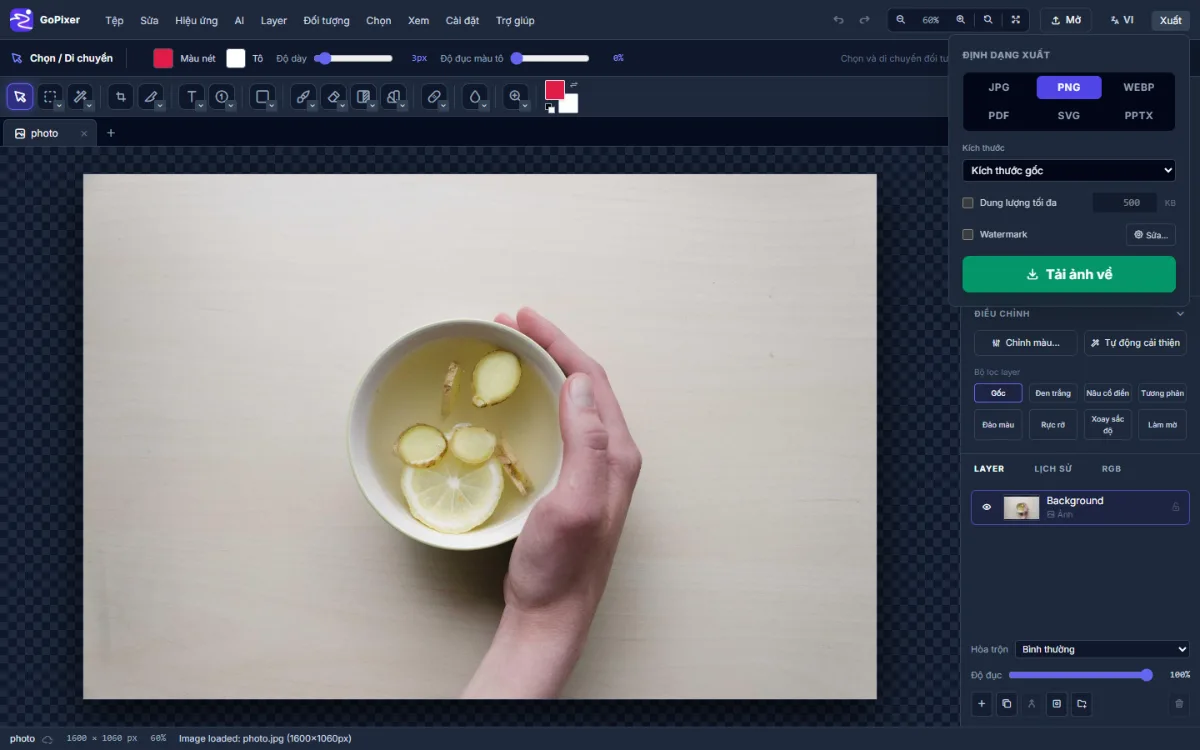
- Menu Xuất mở ra ở góc trên bên phải. Trong Định dạng xuất, chọn JPG, PNG, WEBP hoặc PDF.
- Chỉnh chất lượng hoặc kích thước nếu cần, rồi bấm Tải ảnh về.
Nên chọn định dạng nào?
- JPG: file nhẹ nhất cho ảnh chụp, nhưng không có nền trong suốt. Nếu ảnh có vùng trong suốt, Go Pixer sẽ hỏi bạn muốn tô nền trắng hay chuyển sang PNG.
- PNG: không giảm chất lượng, giữ được nền trong suốt. Hợp với logo, ảnh chụp màn hình, ảnh đã tách nền - ví dụ sau khi xóa nền ảnh.
- WEBP: nhẹ hơn PNG nhiều mà vẫn giữ nền trong suốt. Rất hợp để đăng web.
- PDF: ảnh thành một trang PDF, tiện khi hồ sơ yêu cầu nộp file PDF.
Chỉnh chất lượng và dung lượng file
- Với JPG và WEBP, thanh Chất lượng chạy từ 10% đến 100%. Ở mức 80–90%, mắt thường khó phân biệt với ảnh gốc mà file nhẹ hơn hẳn.
- Bật Dung lượng tối đa và nhập giới hạn (KB): Go Pixer tự tìm chất lượng cao nhất vừa giới hạn, chỉ thu nhỏ ảnh khi chất lượng thấp vẫn còn quá nặng.
- Ở mục Kích thước, giữ Kích thước gốc hoặc chọn cỡ có sẵn (bài đăng Instagram, Story, thumbnail YouTube…) hay tự nhập. Muốn đổi cỡ trước, xem cách đổi kích thước ảnh.
- Nhiều file? Tệp › Xử lý hàng loạt… đổi cả loạt ảnh sang JPG, PNG hoặc WEBP và tải về một file ZIP.
Vì sao nên đổi định dạng ngay trên trình duyệt?
Phần lớn trang chuyển đổi online phải upload file của bạn lên server, xử lý rồi gửi lại. Go Pixer làm mọi việc ngay trên thiết bị của bạn: nhanh, an toàn cho giấy tờ riêng tư, và không có watermark. Gói miễn phí xuất ảnh tối đa 4096 px ở cạnh dài nhất.
Câu hỏi thường gặp
Công cụ đổi định dạng ảnh có miễn phí không?
Có, bạn dùng miễn phí ngay: mở ảnh, chọn định dạng trong Xuất và tải về, không cần đăng ký, không có watermark. Gói miễn phí xuất tối đa 4096 px ở cạnh dài nhất.
File của tôi có bị upload lên server không?
Không. Ảnh được mở và chuyển đổi ngay trong trình duyệt, trên máy tính hoặc điện thoại của bạn.
Vì sao nền trong suốt bị thành màu trắng?
JPG không lưu được nền trong suốt. Go Pixer sẽ đề nghị chuyển sang PNG; hãy chọn PNG hoặc WEBP để giữ vùng trong suốt.
Làm sao cho file nhẹ hơn?
Chọn JPG hoặc WEBP rồi giảm Chất lượng, hoặc bật Dung lượng tối đa và nhập giới hạn KB. WEBP thường nhẹ nhất.
Có đổi định dạng nhiều ảnh cùng lúc được không?
Được, dùng Tệp › Xử lý hàng loạt…: chọn JPG, PNG hoặc WEBP (hoặc giữ định dạng của từng ảnh). Số ảnh mỗi lần tùy theo gói của bạn.
Thử ngay - miễn phí
Không cài đặt, không cần đăng ký. Ảnh của bạn ở lại trên máy bạn.
Mở công cụ đổi định dạng ảnh trong Go PixerHướng dẫn miễn phí khác
Go Pixer so với Photoshop - Trình chỉnh ảnh miễn phí trên trình duyệt làm được gì (và chưa làm được gì)
So sánh thẳng thắn: layer và PSD, chọn vật thể, di chuyển thông minh, Vùng sáng / Vùng tối / Độ rõ nét / Khử sương mù, hiệu chỉnh ống kính, cắt phối cảnh, file RAW và AI trên trình duyệt.
Xóa nền ảnh online miễn phí - không upload, không cần đăng ký
Xóa nền ảnh online miễn phí ngay trên trình duyệt. AI chạy trên máy bạn nên ảnh không bị upload lên server. Tải về ảnh PNG nền trong suốt.
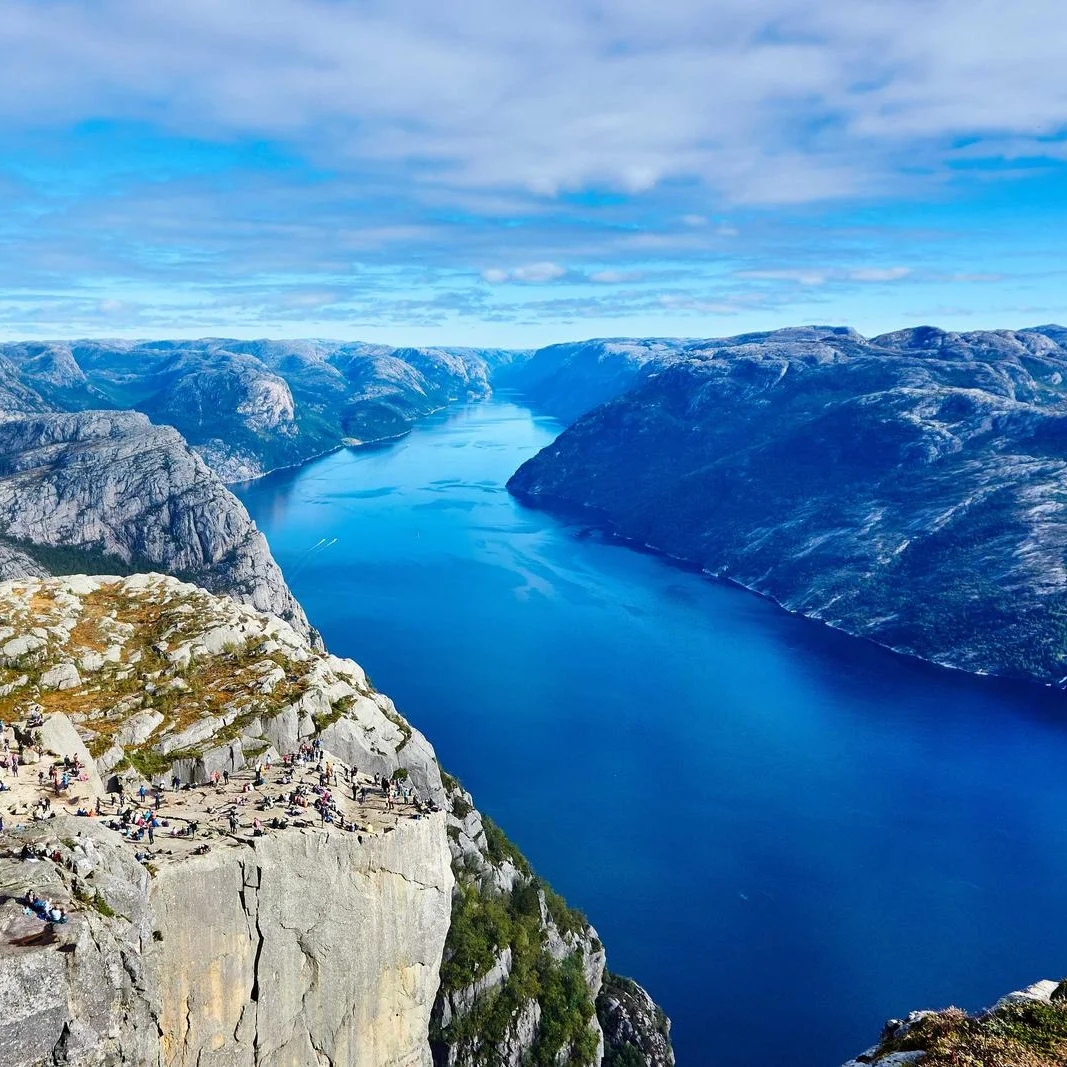
Cắt ảnh online miễn phí - nhanh, vuông 1:1 hay 16:9
Cắt ảnh online miễn phí: vuông cho Instagram, 16:9 cho YouTube hay kích thước tùy ý. Chạy trên trình duyệt, ảnh không bị upload lên server.
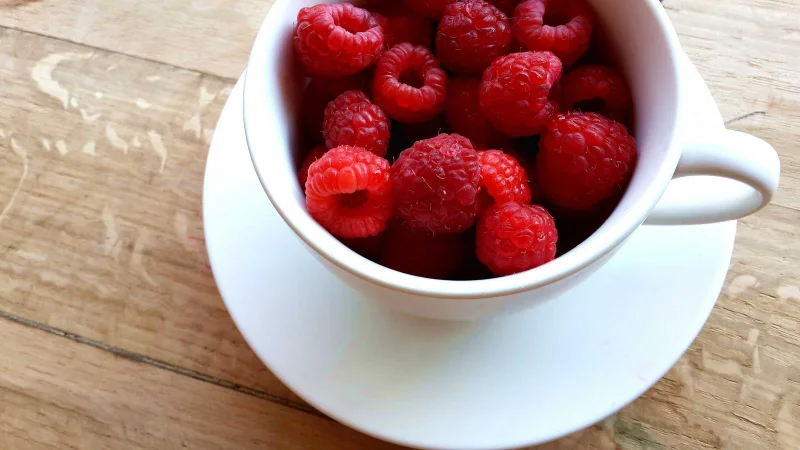
Đổi kích thước ảnh online miễn phí - đúng pixel, file nhẹ hơn
Đổi kích thước ảnh online miễn phí: nhập chiều rộng hoặc cao theo pixel, giữ tỉ lệ, xuất JPG, PNG, WEBP nhẹ hơn. Không upload, không cần đăng ký.