Chỉnh sửa hàng loạt ảnh online - đổi cỡ, đổi định dạng, đóng watermark, đổi tên
Đổi cỡ, đổi định dạng, nén, đóng watermark, đổi tên nhiều ảnh cùng lúc ngay trên trình duyệt, tải về một file ZIP. Ghi thao tác tự động và phát lại.
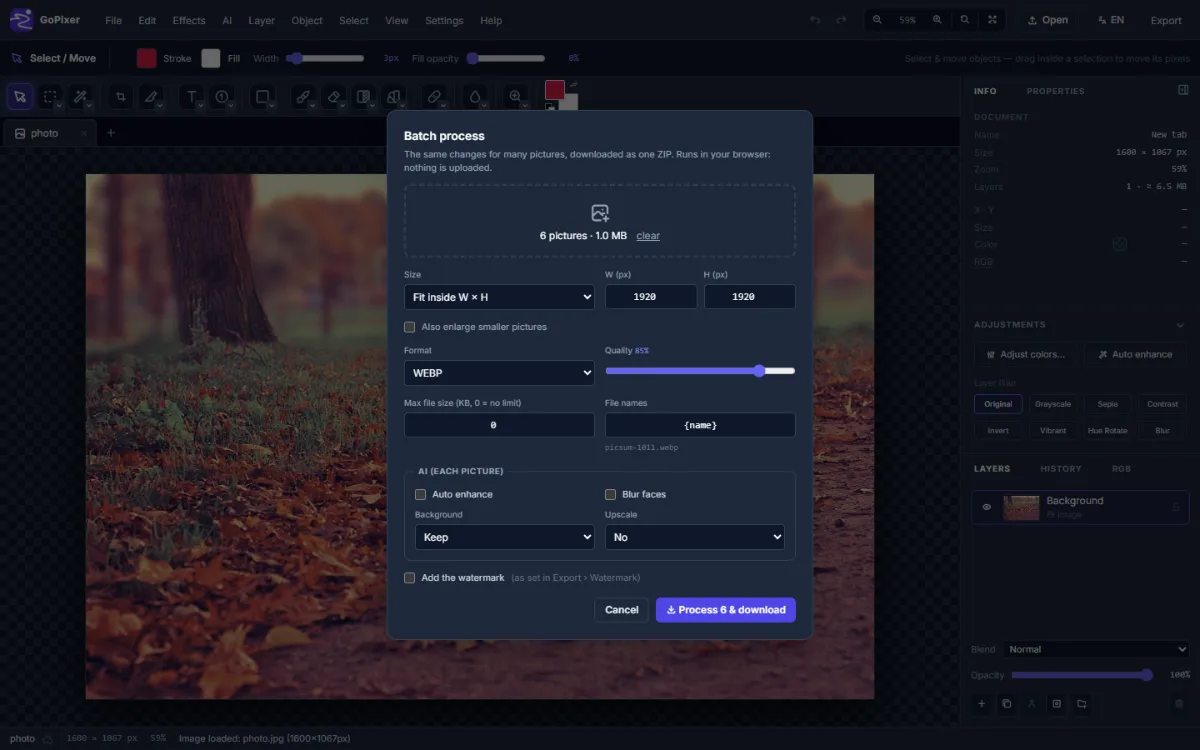
Bốn mươi ảnh sản phẩm cần thu nhỏ để đăng shop, một thư mục ảnh sự kiện cần đóng watermark, một loạt file PNG cần đổi sang WEBP cho nhẹ: làm từng ảnh thì mất cả buổi chiều. Nhiều công cụ online làm hàng loạt bắt bạn upload cả thư mục trước rồi chờ link tải về. Go Pixer chỉnh sửa hàng loạt ngay trên trình duyệt: ảnh được xử lý trên máy bạn, lần lượt từng ảnh, và bạn nhận về một file ZIP.
Tệp › Xử lý hàng loạt…: một hộp thoại cho cả thư mục
Kéo thả ảnh vào hộp thoại (hoặc bấm để chọn) rồi đặt việc cần làm cho từng ảnh:
- Kích thước: Giữ kích thước, Vừa trong R × C, Theo chiều rộng, theo chiều cao, theo phần trăm, hoặc Đúng R × C (cắt cho đầy) - kèm Cắt khung thông minh: giữ khuôn mặt / chủ thể trong khung thay vì cắt quanh tâm ảnh. Ảnh nhỏ hơn chỉ được phóng to khi bạn tích Phóng to cả ảnh nhỏ hơn.
- Định dạng: JPG, PNG, WEBP, hoặc Giữ định dạng của từng ảnh; chỉnh Chất lượng và Dung lượng tối đa (KB) cho các form upload có giới hạn dung lượng.
- Watermark: Thêm watermark đặt chữ hoặc logo bạn đã cài trong Xuất › Watermark lên mọi ảnh.
- Tên tệp: một mẫu tên như
shop-{n}hay{name}-nho-{name}là tên gốc,{n}thành 01, 02… - Tự động cải thiện, và các bước AI (từng ảnh): Xóa nền, Xóa nền (người), Làm mờ khuôn mặt, Phóng to.
- Thao tác tự động (phát trên từng ảnh trước tiên): chạy một thao tác bạn đã ghi trên từng ảnh.
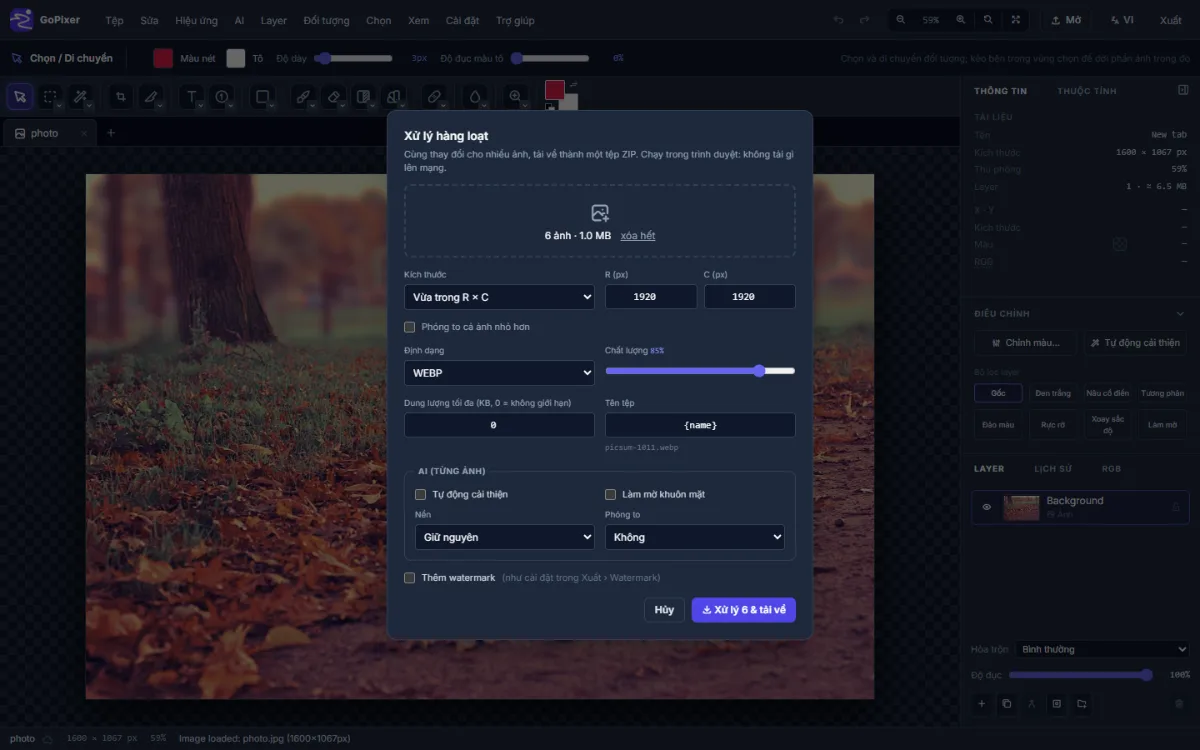
Tất cả được tải về trong một file ZIP (hoặc chính file đó khi chỉ có một ảnh).
Thao tác tự động: ghi một lần, phát lại trên mọi ảnh
Tệp › Thao tác tự động… hoạt động như trình ghi macro. Đặt tên thao tác mới, bấm Ghi, chỉnh một ảnh - đổi kích thước, xoay, lật, làm thẳng, chỉnh màu, bộ lọc, layer chỉnh màu, các bước AI như Xóa nền hay Phóng to - rồi bấm dừng. Phát lại bằng Phát trên ảnh đang mở, hoặc chọn thao tác đó trong Xử lý hàng loạt để chạy cho cả thư mục. Kích thước được ghi theo tỉ lệ nên thao tác hợp với ảnh khác cỡ. Nét cọ và vùng chọn vẽ tay không được ghi (vùng chọn bằng AI như Chọn chủ thể thì có). Thao tác được giữ trong trình duyệt; Xuất (.json) và Nhập thao tác (.json)… để chia sẻ cho đồng nghiệp hay máy khác.
Nói rõ về các gói
- Gói Free xử lý tối đa 10 ảnh mỗi lần; gói Pro nâng giới hạn này. Đổi cỡ, đổi định dạng, nén, đóng watermark, đổi tên đều có trong gói Free.
- Các bước AI trong Xử lý hàng loạt (kể cả Cắt khung thông minh) và việc ghi thao tác tự động hiện là công cụ Pro; phát lại thao tác thì có trong gói Free. Trang bảng giá ghi rõ từng gói có gì.
- Bước AI chạy trên máy bạn, lần lượt từng ảnh, nên nhiều ảnh có AI sẽ lâu hơn, và lần đầu phải tải mô hình.
Cách dùng thử
- Bấm nút Mở công cụ đổi kích thước ảnh trong Go Pixer ở trên, rồi chọn Tệp › Xử lý hàng loạt….
- Thả vài ảnh vào, chọn Vừa trong R × C (ví dụ 1920 × 1920) và WEBP.
- Gõ mẫu tên như
{name}-webrồi bắt đầu: file ZIP được tải về. - Lần sau, ghi các bước chỉnh quen thuộc trong Tệp › Thao tác tự động… và chọn thao tác đó khi xử lý hàng loạt.
Go Pixer so với các công cụ xử lý hàng loạt online thông thường
- Upload: không cần - ảnh được xử lý trong trình duyệt; nhiều công cụ phải upload cả thư mục lên server trước.
- Một hộp thoại: kích thước, định dạng, chất lượng, dung lượng, watermark, tên tệp và bước AI cùng một chỗ, thay vì mỗi việc một công cụ.
- Thao tác tự động: các bước bạn tự ghi được phát lại trên từng ảnh, chia sẻ được bằng file .json.
- Không cần đăng ký, không chèn watermark của chúng tôi vào ảnh - chỉ có watermark của bạn nếu bạn thêm.
- Giới hạn: 10 ảnh mỗi lần với gói Free, và bước AI trên máy cũ chậm hơn trên server mạnh.
Hướng dẫn liên quan
Cài một lần, thả cả thư mục, nhận file ZIP - ảnh gốc vẫn nằm yên trên máy bạn.
Câu hỏi thường gặp
Làm sao đổi kích thước nhiều ảnh cùng lúc?
Mở Go Pixer, chọn Tệp › Xử lý hàng loạt…, thả ảnh vào, chọn kích thước (ví dụ Vừa trong R × C) và định dạng, rồi bắt đầu. Bạn nhận về một file ZIP.
Ảnh có bị upload khi xử lý hàng loạt không?
Không. Xử lý hàng loạt chạy trong trình duyệt trên máy bạn; ảnh không bao giờ được upload.
Mỗi lần xử lý được bao nhiêu ảnh?
Tối đa 10 ảnh mỗi lần với gói Free. Gói Pro nâng giới hạn; trang bảng giá có ghi rõ.
Có đóng watermark cho nhiều ảnh được không?
Được. Cài watermark chữ hoặc logo trong Xuất › Watermark, rồi tích Thêm watermark trong Xử lý hàng loạt.
Thao tác tự động là gì?
Các bước được ghi lại (Tệp › Thao tác tự động…) để phát trên ảnh đang mở hoặc trên từng ảnh khi xử lý hàng loạt. Ghi là công cụ Pro; phát lại có trong gói Free.
Thử ngay - miễn phí
Không cài đặt, không cần đăng ký. Ảnh của bạn ở lại trên máy bạn.
Mở công cụ đổi kích thước ảnh trong Go PixerHướng dẫn miễn phí khác
Go Pixer so với Photoshop - Trình chỉnh ảnh miễn phí trên trình duyệt làm được gì (và chưa làm được gì)
So sánh thẳng thắn: layer và PSD, chọn vật thể, di chuyển thông minh, Vùng sáng / Vùng tối / Độ rõ nét / Khử sương mù, hiệu chỉnh ống kính, cắt phối cảnh, file RAW và AI trên trình duyệt.
Xóa nền ảnh online miễn phí - không upload, không cần đăng ký
Xóa nền ảnh online miễn phí ngay trên trình duyệt. AI chạy trên máy bạn nên ảnh không bị upload lên server. Tải về ảnh PNG nền trong suốt.
Cắt ảnh online miễn phí - nhanh, vuông 1:1 hay 16:9
Cắt ảnh online miễn phí: vuông cho Instagram, 16:9 cho YouTube hay kích thước tùy ý. Chạy trên trình duyệt, ảnh không bị upload lên server.

Chèn chữ vào ảnh online miễn phí - 110 kiểu chữ có sẵn
Chèn chữ vào ảnh online miễn phí: 277 font Google, chữ dải màu, viền, 3D, neon chỉnh sửa được. Ngay trên trình duyệt, không upload, không watermark.