Cách mở và sửa file PSD không cần Photoshop (từng bước)
Nhận file .psd mà máy không có Photoshop? Mở ngay trên trình duyệt, sửa chữ, thay ảnh, ẩn layer rồi lưu lại PSD hoặc PNG. Miễn phí, không cài đặt.

Bạn thiết kế gửi tấm poster dạng file .psd. Bạn chỉ cần đổi ngày, thay tấm ảnh rồi gửi PNG cho tiệm in - nhưng máy không có Photoshop, và cài cả bộ phần mềm cho năm phút sửa thì không đáng. Bài này hướng dẫn mở và sửa file PSD không cần Photoshop, ngay trên trình duyệt với Go Pixer, và cách lưu lại để bạn thiết kế vẫn làm tiếp được.
File được mở trên thiết bị của bạn - không upload - điều quan trọng với file của khách hàng và công ty. Không cài đặt, không đăng ký.
Cách sửa file PSD không cần Photoshop trong 7 bước
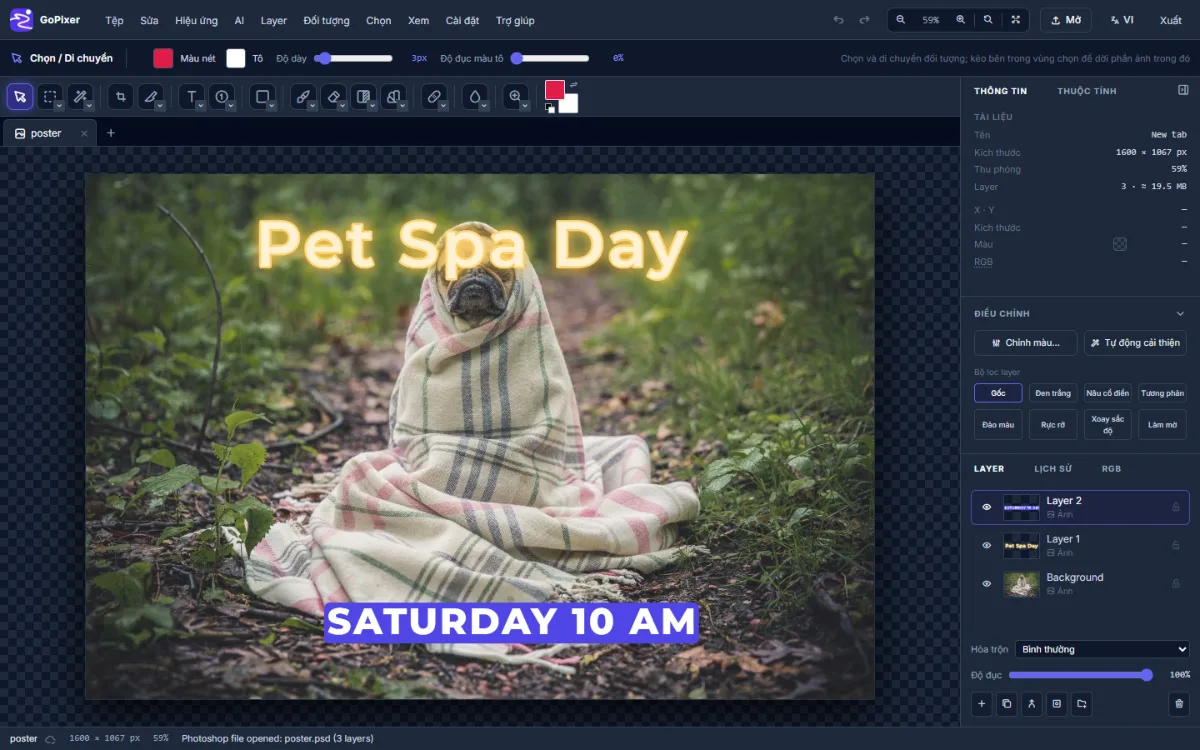
- Mở file. Bấm nút Mở trình sửa file PSD trong Go Pixer ở trên rồi chọn file .psd (hoặc kéo thả vào trang). Lần sau dùng Tệp › Mở ảnh…. Hãy mở trên máy tính: trên điện thoại, file nhiều layer sẽ mở thành một ảnh duy nhất.
- Đọc thông báo, nếu có. Khi file dùng tính năng Photoshop không giữ được, Go Pixer liệt kê ra và hỏi: Mở các layer (sửa được từng layer; các phần được liệt kê sẽ trông khác đi) hay Mở dạng phẳng (một ảnh duy nhất, giống hệt trong Photoshop). Muốn sửa chữ hoặc ảnh thì chọn Mở các layer.
- Làm quen với bảng Layer. Mỗi layer nằm đúng vị trí, giữ nguyên tên. Nhóm của Photoshop thành thư mục. Bấm biểu tượng con mắt để ẩn / hiện layer, đổi Độ đục và Chế độ hòa trộn. Mask, clipping mask và một số layer style (đổ bóng, phát sáng ngoài, viền) cũng mở ra thành layer sửa được.
- Sửa chữ. Layer chữ mở ra trông y như Photoshop vẽ. Bấm đúp vào chữ trên ảnh bằng công cụ Chọn / Di chuyển, hoặc bấm đúp vào ảnh nhỏ của layer trong bảng Layer: layer thành chữ sửa được, ngay tại chỗ cũ. Gõ nội dung mới, đổi font, cỡ, màu trong Thuộc tính. Nếu file dùng font máy bạn không có, Go Pixer báo Không có font và đề nghị font gần giống (Sửa bằng …); cài font đó rồi mở lại file nếu muốn giữ đúng kiểu chữ. Gõ tiếng Việt nhớ kiểm tra chữ có dấu hiện đủ.
- Thay ảnh. Chọn layer nằm ngay dưới chỗ đặt ảnh mới, thêm Layer › Layer mới rồi dùng Tệp › Chèn ảnh…: ảnh được đặt vào layer đó, kéo để di chuyển, kéo góc để chỉnh cỡ. Nếu ảnh cũ được “cắt” theo một hình (clipping), tạo layer mới ngay trên hình đó và chọn Layer › Tạo clipping mask. Sau đó ẩn hoặc xóa layer ảnh cũ.
- Kiểm tra lại. Phóng to những chỗ đã sửa, so khoảng cách và màu với phần còn lại của thiết kế.
- Lưu đúng kiểu. Gửi lại cho bạn thiết kế thì dùng Tệp › Tải về dạng PSD. Gửi tiệm in hoặc đăng web thì Xuất PNG, JPG, WEBP hay PDF. Muốn sửa tiếp trong Go Pixer, lưu thêm thành dự án bằng Tệp › Lưu (Ctrl+S): layer, đối tượng và chữ vẫn sửa được.
Giữ được những gì
- Khi mở: layer điểm ảnh đúng vị trí và tên, layer đang ẩn, độ đục, chế độ hòa trộn (chế độ Go Pixer chưa có thì thành Normal), nhóm thành thư mục (nhóm lồng nhau gộp vào nhóm ngoài cùng), layer mask, clipping mask, layer style đổ bóng / phát sáng ngoài / viền, và các layer chỉnh màu như độ sáng / tương phản, levels, curves, hue / saturation, exposure, vibrance. Layer chữ, layer hình vẽ và smart object mở ra dạng điểm ảnh Photoshop đã lưu; layer chữ bấm đúp là sửa được.
- Khi lưu PSD: layer (đối tượng thành điểm ảnh), thư mục, độ đục, chế độ hòa trộn, mask, clipping, layer style và layer chỉnh màu. Phần chỉnh màu Photoshop không có layer tương ứng (nhiệt độ màu, tint, LUT) bị bỏ, Go Pixer có báo. Chữ được lưu thành layer ảnh: nhìn vẫn đúng, nhưng chưa gõ lại được trong Photoshop.
- Chưa hỗ trợ: file PSB rất lớn và hệ màu khác RGB (như CMYK).
Mẹo và lỗi hay gặp
- Gửi PNG phẳng trong khi bạn thiết kế cần layer. Hỏi trước họ cần gì: PSD để sửa tiếp, hay PNG / PDF để đăng, để in.
- Sửa chữ xong gửi PSD lại để sửa chữ tiếp. Trong file PSD đã lưu, chữ là ảnh. Nếu còn đổi nội dung nhiều lần, giữ dự án Go Pixer và sửa ở đó, hoặc báo bạn thiết kế những dòng chữ đã đổi.
- File quá nhiều layer. Gói Free sửa được tối đa 50 layer; file lớn hơn thì Go Pixer đề nghị mở ảnh gộp có sẵn trong file. Các gói nhiều layer hơn có trên trang bảng giá.
- Ảnh quá lớn. Nếu ảnh vượt mức editor xử lý được, Go Pixer đề nghị mở ở cỡ nhỏ hơn.
Muốn xem tổng quan ngắn về trình sửa PSD, đọc hướng dẫn sửa file PSD online. Cần thêm dòng chữ mới cùng kiểu? Xem cách chèn chữ vào ảnh.
Sửa file Photoshop, không cần Photoshop
Mở, bấm đúp, gõ lại, xuất: với những chỉnh sửa nhỏ tuần nào cũng có, chỉ cần trình duyệt là đủ. Photoshop để dành cho bạn thiết kế, còn deadline thì bạn tự lo được.
Câu hỏi thường gặp
Mở file PSD không cần Photoshop có miễn phí không?
Có. Go Pixer mở file .psd ngay trên trình duyệt, giữ các layer, miễn phí, không cài đặt, không cần đăng ký.
Có sửa chữ trong file PSD được không?
Được. Bấm đúp vào layer chữ, nó thành chữ sửa được ngay tại chỗ. Khi lưu lại thành PSD, chữ được ghi thành layer ảnh.
Có lưu lại thành PSD được không?
Được, bằng Tệp › Tải về dạng PSD: giữ layer, thư mục, mask, clipping, chế độ hòa trộn, layer style và layer chỉnh màu.
Sao file PSD của tôi mở ra chỉ có một ảnh?
Trên điện thoại, file nhiều layer mở thành một ảnh: hãy mở trên máy tính. File có nhiều layer hơn gói cho phép cũng có thể được mở dạng phẳng.
File PSD có bị upload không?
Không, file được mở và sửa ngay trong trình duyệt trên thiết bị của bạn.
Thử ngay - miễn phí
Không cài đặt, không cần đăng ký. Ảnh của bạn ở lại trên máy bạn.
Mở trình sửa file PSD trong Go PixerHướng dẫn miễn phí khác
Go Pixer so với Photoshop - Trình chỉnh ảnh miễn phí trên trình duyệt làm được gì (và chưa làm được gì)
So sánh thẳng thắn: layer và PSD, chọn vật thể, di chuyển thông minh, Vùng sáng / Vùng tối / Độ rõ nét / Khử sương mù, hiệu chỉnh ống kính, cắt phối cảnh, file RAW và AI trên trình duyệt.
Xóa nền ảnh online miễn phí - không upload, không cần đăng ký
Xóa nền ảnh online miễn phí ngay trên trình duyệt. AI chạy trên máy bạn nên ảnh không bị upload lên server. Tải về ảnh PNG nền trong suốt.
Cắt ảnh online miễn phí - nhanh, vuông 1:1 hay 16:9
Cắt ảnh online miễn phí: vuông cho Instagram, 16:9 cho YouTube hay kích thước tùy ý. Chạy trên trình duyệt, ảnh không bị upload lên server.
Đổi kích thước ảnh online miễn phí - đúng pixel, file nhẹ hơn
Đổi kích thước ảnh online miễn phí: nhập chiều rộng hoặc cao theo pixel, giữ tỉ lệ, xuất JPG, PNG, WEBP nhẹ hơn. Không upload, không cần đăng ký.