Cách làm thumbnail YouTube trong 1 phút (từng bước)
Quy trình 60 giây làm thumbnail YouTube: chọn mẫu 1280 × 720, thả ảnh, gõ 3 chữ, xuất JPG. Miễn phí, không cần đăng ký, không watermark.
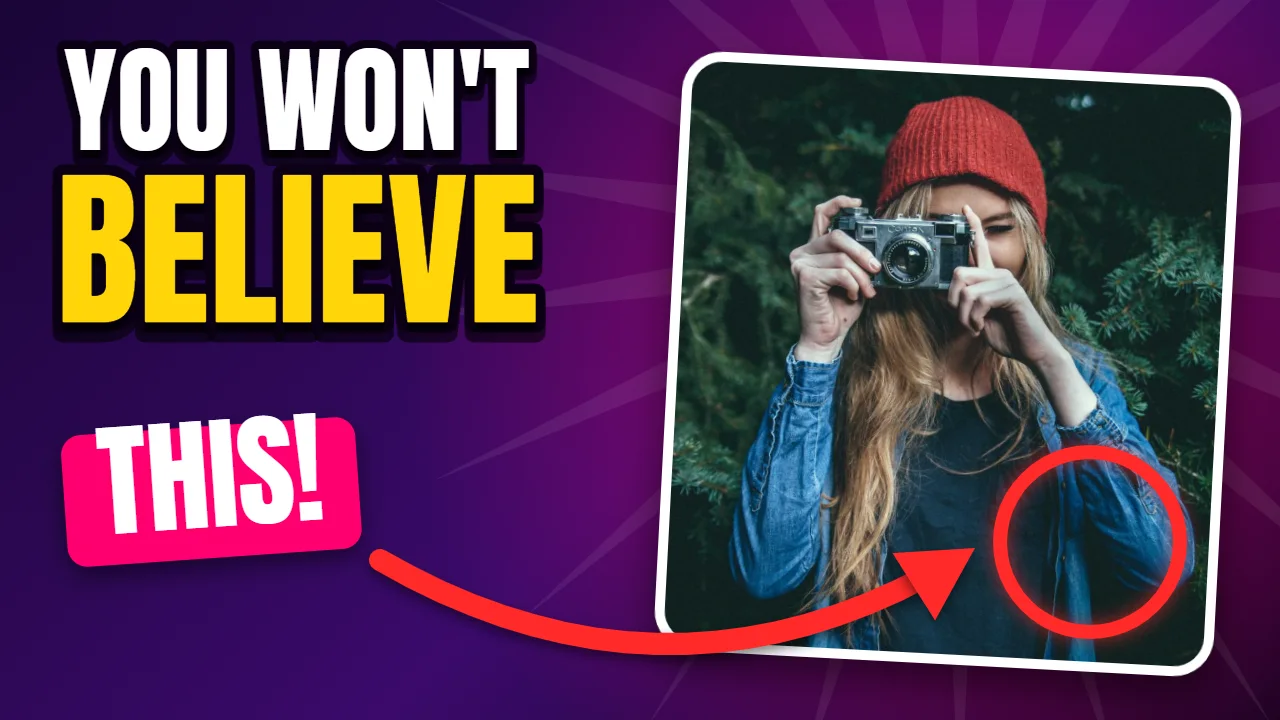
Video dựng xong, tiêu đề đã viết, giờ YouTube đòi thêm thumbnail. Bạn có thể mất cả tiếng trong phần mềm thiết kế - hoặc có một thumbnail gọn đẹp, dễ được bấm trong khoảng một phút. Dưới đây là quy trình, kèm thời gian cho từng bước, dùng các mẫu miễn phí của Go Pixer. Mẫu đã làm sẵn đúng kích thước YouTube khuyên dùng, 1280 × 720 px, nên không phải cài đặt gì.
Go Pixer chạy trên trình duyệt: không cài đặt, không đăng ký, và ảnh của bạn được đặt vào mẫu ngay trên thiết bị của bạn, không upload.
Quy trình 1 phút
- 0:00 - Mở thư viện mẫu. Bấm nút Mở mẫu thumbnail YouTube trong Go Pixer ở trên. Thư viện mẫu mở sẵn mục Ảnh thu nhỏ YouTube. Gõ chủ đề vào ô tìm kiếm (mẫu được gắn từ khóa tiếng Anh, ví dụ recipe, gaming, podcast, review) để lọc bớt. Mẫu có vương miện vàng thuộc gói Pro; còn lại miễn phí.
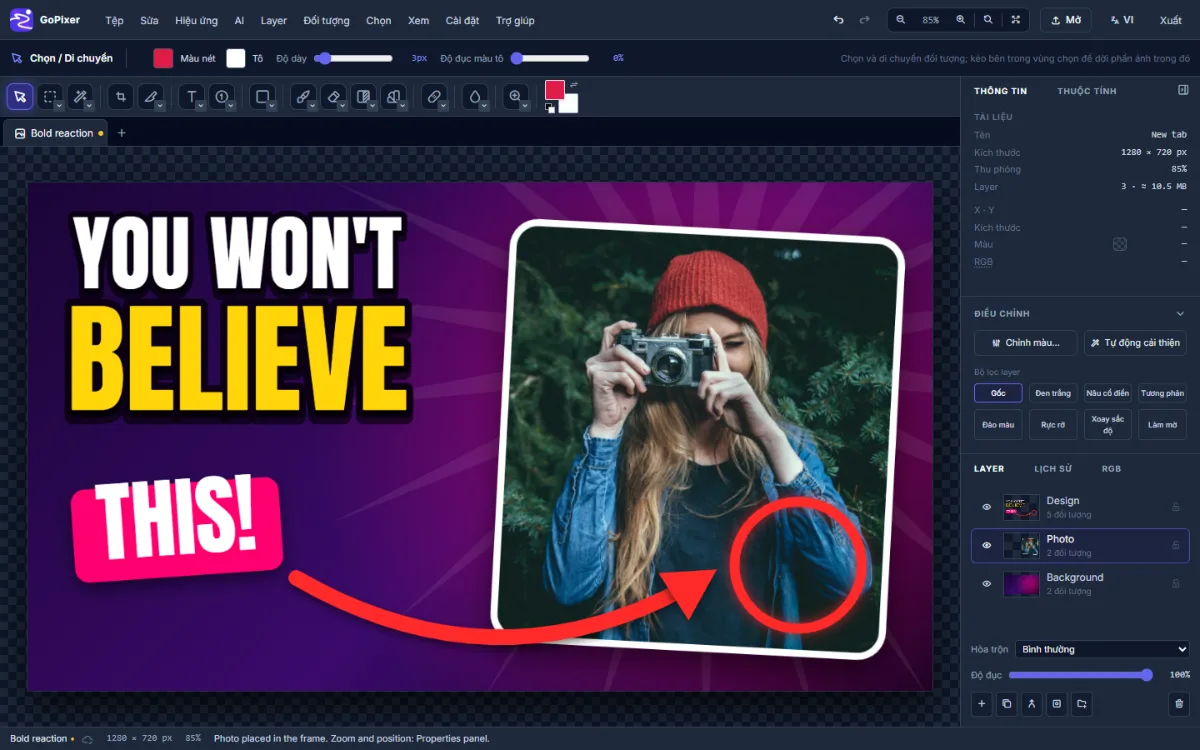
- 0:10 - Chọn một mẫu. Bấm vào mẫu: mẫu mở trong tab mới, sẵn sàng sửa ở cỡ 1280 × 720. Đừng mất công tìm mẫu hoàn hảo - màu, font, ảnh đều đổi được.
- 0:20 - Thả ảnh của bạn vào. Kéo một khung hình cắt từ video, hoặc ảnh chân dung của bạn, thả vào khung Thả ảnh vào đây (hoặc nhấp đúp vào khung để chọn file). Ảnh tự lấp đầy khung; chỉnh Thu phóng và vị trí trong Thuộc tính để khuôn mặt hoặc chủ thể to, nằm giữa.
- 0:35 - Gõ tiêu đề. Bấm đúp vào chữ tiêu đề và gõ 2 đến 5 chữ - không phải tên video mà là câu “móc”: “Bỏ đường 30 ngày”, “50K vs 500K”, “Mì xào 10 phút”. Chữ chưa nổi thì đổi màu hoặc viền trong Thuộc tính. Mẫu dùng chữ tiếng Anh: gõ xong nhớ kiểm tra chữ có dấu hiện đúng, nếu không thì đổi sang font khác.
- 0:45 - Xem ở cỡ điện thoại. Thu nhỏ bằng Xem › Thu nhỏ đến khi thumbnail bé như trong app YouTube. Vẫn đọc được chữ? Mặt vẫn rõ? Vậy là xong.
- 0:50 - Xuất ảnh. Bấm Xuất, chọn JPG, giữ Kích thước gốc (mẫu đã là 1280 × 720; trong danh sách cũng có sẵn cỡ Ảnh thu nhỏ YouTube). Đặt Dung lượng tối đa để file không vượt giới hạn tải lên của YouTube, rồi tải về.
- 1:00 - Tải lên. Trong YouTube Studio, mở phần chi tiết của video và tải file lên làm hình thu nhỏ.
Video sau còn nhanh hơn
- Lưu thiết kế thành dự án. Dùng Tệp › Lưu (Ctrl+S): layer, đối tượng và chữ vẫn sửa được. Video sau, mở lại bằng Tệp › Mở dự án…, đổi ảnh và chữ - kênh của bạn có phong cách thống nhất.
- Mỗi series một kiểu. Cùng màu, cùng bố cục cho cả loạt video, chỉ đổi tiêu đề và ảnh. Người xem nhận ra video của bạn ngay.
- Kiểu chữ có sẵn. Với công cụ Chữ, bảng Chữ mẫu có các kiểu chữ nổi (3D, dải màu, neon…) đọc rõ trên ảnh nhiều chi tiết.
- Tách nền ảnh của bạn. Khuôn mặt đặt nổi trên thiết kế rất thu hút. Xóa nền ảnh trước, rồi đặt lên mẫu.
Những lỗi hay gặp
- Quá nhiều chữ. Tên video đã nằm ngay dưới thumbnail. Dùng hình để “móc”, đừng viết cả câu.
- Chữ ở góc dưới bên phải. YouTube hiện thời lượng video ở góc đó và che mất chữ.
- Thiếu tương phản. Chữ sáng trên ảnh sáng sẽ biến mất trên điện thoại. Thêm viền chữ, hoặc một mảng màu tối phía sau.
- Khung hình cắt từ video bị mờ. Chọn khung hình nét, hoặc thử AI › Phóng to ×2 với ảnh nhỏ (một số công cụ AI thuộc gói Pro; trang bảng giá có ghi rõ).
- Thumbnail hứa thứ video không có. Người xem thoát sớm, còn tệ hơn một thumbnail bình thường.
Muốn biết thêm về các mẫu - kích thước, phong cách, khung ảnh - xem hướng dẫn làm thumbnail YouTube. Muốn hiệu ứng chữ nổi hơn, xem cách chèn chữ vào ảnh.
Một phút cho mỗi video
Mẫu, ảnh, ba chữ, xuất. Khi đã thành thói quen, thumbnail đẹp không còn là việc để cuối cùng - chỉ là một phút trước khi bạn bấm Xuất bản.
Câu hỏi thường gặp
Thumbnail YouTube nên có kích thước bao nhiêu?
YouTube khuyên dùng 1280 × 720 px (16:9). Các mẫu Ảnh thu nhỏ YouTube trong Go Pixer làm đúng kích thước này, và phần Xuất cũng có sẵn cỡ Ảnh thu nhỏ YouTube.
Một phút có thật sự làm xong thumbnail?
Có, nếu bắt đầu từ mẫu: chọn mẫu, thả ảnh, gõ vài chữ và xuất. Lưu thành dự án thì lần sau còn nhanh hơn.
Có miễn phí không? Có bị watermark không?
Mẫu không có vương miện vàng được dùng và xuất miễn phí, không watermark, không cần đăng ký. Mẫu có vương miện vàng thuộc gói Pro.
Nên xuất JPG hay PNG?
JPG nhẹ hơn và hợp với ảnh chụp. File quá nặng thì đặt Dung lượng tối đa trong Xuất.
Ảnh của tôi có bị upload không?
Không. Mẫu được tải về trình duyệt, còn ảnh của bạn được đặt vào mẫu ngay trên thiết bị của bạn.
Thử ngay - miễn phí
Không cài đặt, không cần đăng ký. Ảnh của bạn ở lại trên máy bạn.
Mở mẫu thumbnail YouTube trong Go PixerHướng dẫn miễn phí khác
Go Pixer so với Photoshop - Trình chỉnh ảnh miễn phí trên trình duyệt làm được gì (và chưa làm được gì)
So sánh thẳng thắn: layer và PSD, chọn vật thể, di chuyển thông minh, Vùng sáng / Vùng tối / Độ rõ nét / Khử sương mù, hiệu chỉnh ống kính, cắt phối cảnh, file RAW và AI trên trình duyệt.
Xóa nền ảnh online miễn phí - không upload, không cần đăng ký
Xóa nền ảnh online miễn phí ngay trên trình duyệt. AI chạy trên máy bạn nên ảnh không bị upload lên server. Tải về ảnh PNG nền trong suốt.
Cắt ảnh online miễn phí - nhanh, vuông 1:1 hay 16:9
Cắt ảnh online miễn phí: vuông cho Instagram, 16:9 cho YouTube hay kích thước tùy ý. Chạy trên trình duyệt, ảnh không bị upload lên server.
Đổi kích thước ảnh online miễn phí - đúng pixel, file nhẹ hơn
Đổi kích thước ảnh online miễn phí: nhập chiều rộng hoặc cao theo pixel, giữ tỉ lệ, xuất JPG, PNG, WEBP nhẹ hơn. Không upload, không cần đăng ký.