Cách xóa nền ảnh sản phẩm thành nền trắng miễn phí, không cần upload
Biến ảnh chụp bằng điện thoại thành ảnh sản phẩm nền trắng để bán trên Shopee, Lazada, Facebook: xóa nền, cắt vuông, xuất JPG. Miễn phí, không upload.
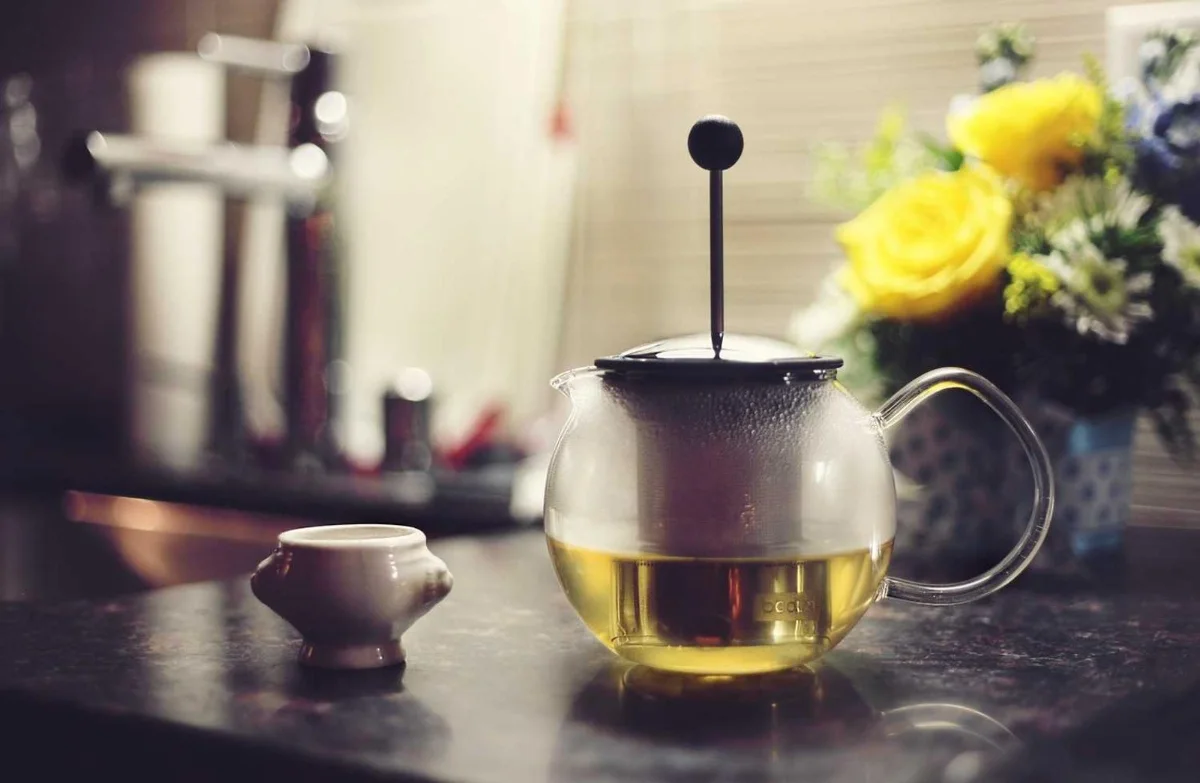
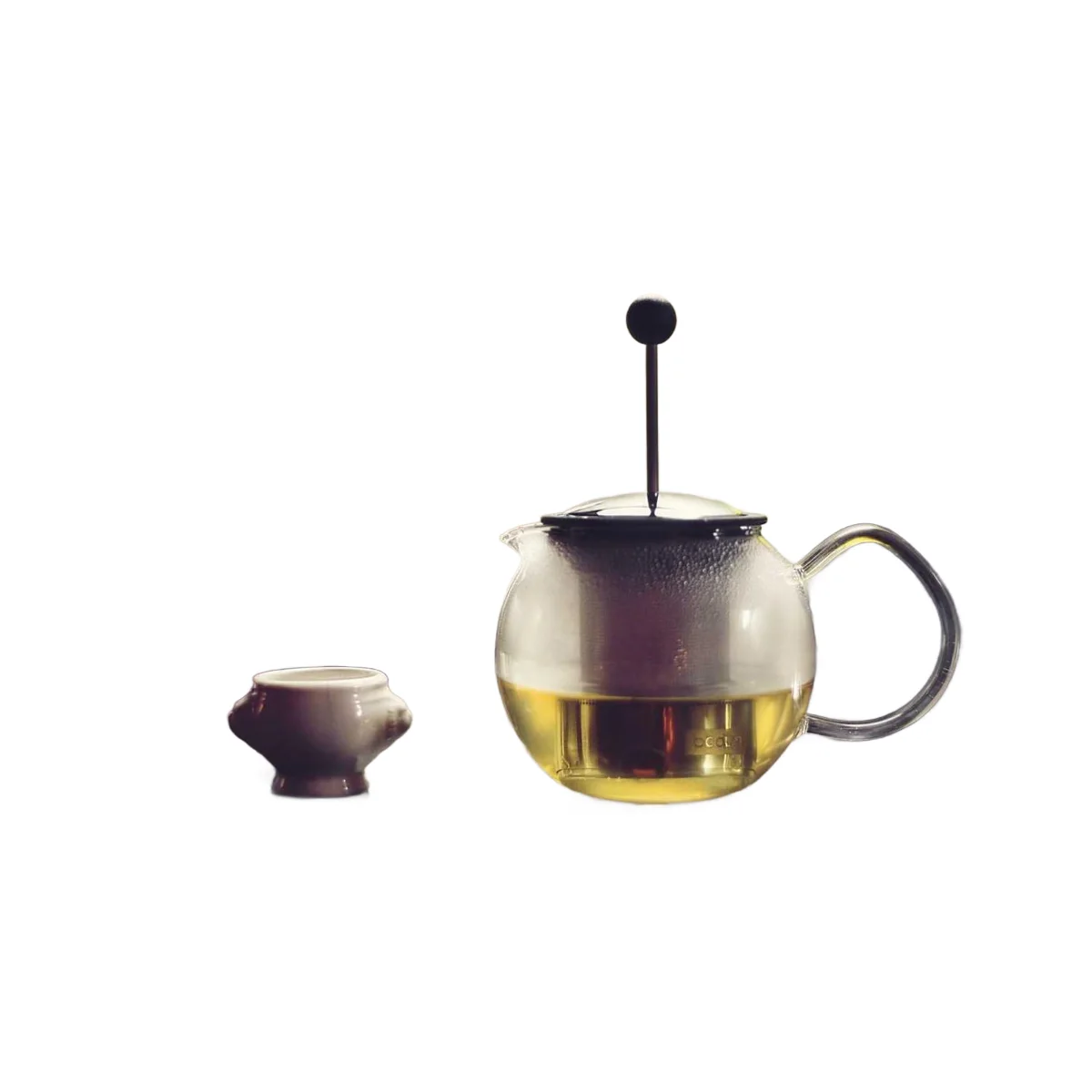
Bán hàng trên Shopee, Lazada, TikTok Shop hay fanpage Facebook, ảnh sản phẩm nền trắng sạch giúp gian hàng trông chuyên nghiệp: sản phẩm nổi bật, các ảnh đồng đều, khách tin tưởng hơn. Bạn không cần hộp chụp hay studio. Bài này hướng dẫn biến một tấm ảnh chụp trên bàn ở nhà thành ảnh JPG vuông, nền trắng tinh, sẵn sàng đăng lên sàn.
Mọi bước làm ngay trên trình duyệt với Go Pixer: AI xóa nền chạy trên máy của bạn nên ảnh sản phẩm không bị upload đi đâu cả, cũng không cần tạo tài khoản.
Trước khi bắt đầu: chụp ảnh sao cho AI tách nền dễ
- Tương phản: sản phẩm màu tối đặt trên nền sáng, hoặc ngược lại. Cái cốc trắng trên tường trắng là khó nhất.
- Ánh sáng tự nhiên từ cửa sổ, không bật flash: ít bóng gắt phải sửa.
- Chụp trọn sản phẩm, chừa khoảng trống xung quanh, lấy nét rõ.
Cách đưa sản phẩm lên nền trắng trong 6 bước
- Mở ảnh. Bấm nút Mở công cụ xóa nền trong Go Pixer ở trên rồi chọn ảnh sản phẩm (hoặc kéo thả vào trang). Đang ở trong editor thì dùng Tệp › Mở ảnh….
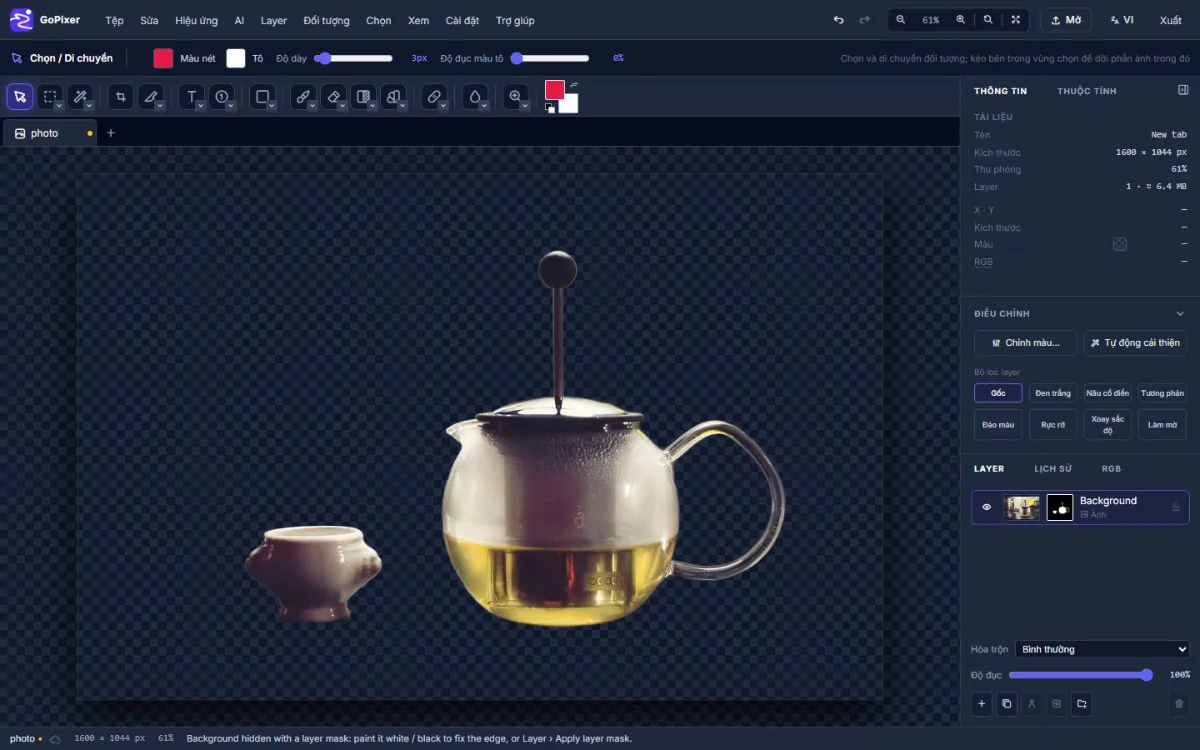
- Xóa nền. Đi từ nút ở trên thì nền được xóa tự động; nếu không, chọn AI › Xóa nền. Lần đầu, mô hình AI được tải về một lần và trình duyệt giữ lại cho lần sau. Phần ô bàn cờ là vùng đã trong suốt.
- Kiểm tra viền. Phóng to bằng Xem › Phóng to. Nền không bị xóa hẳn mà được ẩn bằng layer mask. Chọn Layer › Sửa layer mask rồi tô bằng Cọ: màu trắng để hiện lại phần sản phẩm AI bỏ sót (quai túi, dây sạc, tay cầm), màu đen để ẩn phần bàn, phần tường còn dính. Viền mềm như vải, lông thì thử Chọn › Tinh chỉnh viền….
- Làm ảnh vuông. Sàn thương mại điện tử thường hiện ảnh vuông. Chọn Sửa › Kích thước khung vẽ…, nhập cùng một số cho chiều rộng và chiều cao (lớn hơn cạnh dài của sản phẩm một chút để có lề), giữ Điểm neo ở giữa và chọn Trắng ở mục Vùng mới (layer dưới cùng). Nếu ảnh đã có đủ khoảng trống quanh sản phẩm, bạn có thể dùng công cụ Cắt khung với tỉ lệ Vuông (1:1).
- Thêm bóng nhẹ (tùy chọn). Sản phẩm không có bóng trông như đang lơ lửng. Sửa › Đổ bóng… thêm bóng mềm phía sau, Sửa › Bóng đổ mặt đất… thêm bóng in xuống mặt bàn.
- Xuất file JPG. Bấm Xuất và chọn JPG. Go Pixer phát hiện vùng trong suốt và hỏi bạn: chọn Giữ JPG (nền trắng), mọi điểm trong suốt thành trắng tinh. Ở Kích thước, giữ Kích thước gốc hoặc chọn Kích thước tùy chọn… (ví dụ 2000 × 2000) với Vừa khung để hiện trọn ảnh, phần lề được tô trắng. Sàn giới hạn dung lượng ảnh thì đặt Dung lượng tối đa.
Nhiều sản phẩm? Dùng Xử lý hàng loạt
Cả trăm mã hàng thì chọn Tệp › Xử lý hàng loạt… rồi thả các ảnh vào. Chọn Định dạng là JPG và Xóa nền ở mục AI (từng ảnh) › Nền: như cửa sổ ghi chú, JPG không có nền trong suốt nên phần nền đã xóa sẽ thành màu trắng. Muốn ảnh vuông, chọn kích thước Đúng R × C (cắt cho đầy) kèm Cắt khung thông minh: giữ khuôn mặt / chủ thể trong khung. Tất cả được tải về trong một file ZIP, và vẫn chạy ngay trên trình duyệt.
Gói Free xử lý tối đa 10 ảnh mỗi lần, còn các bước AI trong Xử lý hàng loạt có thể là công cụ Pro (vương miện vàng) - trang bảng giá có ghi rõ. Bạn luôn có thể làm từng ảnh theo 6 bước ở trên.
Những lỗi hay gặp
- Xuất PNG trong khi sàn cần nền trắng. PNG giữ nền trong suốt, có nơi hiển thị thành xám hoặc đen. Hãy dùng JPG.
- Không chừa lề. Sản phẩm chạm mép ảnh trông chật và dễ bị cắt khi sàn hiện ảnh thu nhỏ. Chừa một khoảng trắng xung quanh.
- Còn bóng của mặt bàn. Tô đen lên mask để ẩn, nếu không sẽ thành vệt xám trên nền trắng.
- Mỗi ảnh một cỡ. Dùng cùng một cỡ vuông cho mọi ảnh để gian hàng thẳng hàng, gọn gàng.
- Ảnh gốc quá nhỏ. Gói Free xuất tối đa 4096 px cạnh dài, quá đủ cho sàn. Ảnh gốc bé thì AI › Phóng to ×2 có thể giúp (một số công cụ AI thuộc gói Pro; trang bảng giá có ghi rõ).
Muốn giữ nền trong suốt, hay tách nền ảnh chân dung? Xem hướng dẫn công cụ xóa nền. Cần mọi ảnh cùng kích thước, xem cách đổi kích thước ảnh.
Ảnh sạch, đơn nhiều
Quen tay rồi, mỗi ảnh nền trắng chỉ mất khoảng một phút: mở, xóa nền, làm vuông, xuất. Làm sản phẩm tiếp theo y như vậy, gian hàng của bạn sẽ trông như có studio riêng.
Câu hỏi thường gặp
Làm ảnh sản phẩm nền trắng có miễn phí không?
Có. Xóa nền và xuất JPG đều miễn phí, không cần đăng ký, không watermark. Một số công cụ AI thuộc gói Pro; trang bảng giá có ghi rõ.
Ảnh sản phẩm của tôi có bị upload lên server không?
Không. AI chạy trong trình duyệt trên thiết bị của bạn. Chỉ mô hình AI được tải về ở lần đầu, trình duyệt giữ lại cho lần sau.
Làm sao để nền trắng tinh chứ không phải xám nhạt?
Xuất dạng JPG và chọn Giữ JPG (nền trắng) khi Go Pixer hỏi về vùng trong suốt: mọi điểm trong suốt thành trắng tinh (#FFFFFF).
Làm sao để ảnh thành hình vuông?
Dùng Sửa › Kích thước khung vẽ… với chiều rộng bằng chiều cao và chọn Trắng cho vùng mới, hoặc công cụ Cắt khung với tỉ lệ Vuông (1:1).
Có làm được cả loạt ảnh cùng lúc không?
Được, bằng Tệp › Xử lý hàng loạt…: chọn JPG và Xóa nền, nền của từng ảnh sẽ thành màu trắng. Gói Free làm 10 ảnh mỗi lần, và các bước AI có thể là công cụ Pro.
Thử ngay - miễn phí
Không cài đặt, không cần đăng ký. Ảnh của bạn ở lại trên máy bạn.
Mở công cụ xóa nền trong Go PixerHướng dẫn miễn phí khác
Go Pixer so với Photoshop - Trình chỉnh ảnh miễn phí trên trình duyệt làm được gì (và chưa làm được gì)
So sánh thẳng thắn: layer và PSD, chọn vật thể, di chuyển thông minh, Vùng sáng / Vùng tối / Độ rõ nét / Khử sương mù, hiệu chỉnh ống kính, cắt phối cảnh, file RAW và AI trên trình duyệt.
Cắt ảnh online miễn phí - nhanh, vuông 1:1 hay 16:9
Cắt ảnh online miễn phí: vuông cho Instagram, 16:9 cho YouTube hay kích thước tùy ý. Chạy trên trình duyệt, ảnh không bị upload lên server.
Đổi kích thước ảnh online miễn phí - đúng pixel, file nhẹ hơn
Đổi kích thước ảnh online miễn phí: nhập chiều rộng hoặc cao theo pixel, giữ tỉ lệ, xuất JPG, PNG, WEBP nhẹ hơn. Không upload, không cần đăng ký.

Chèn chữ vào ảnh online miễn phí - 110 kiểu chữ có sẵn
Chèn chữ vào ảnh online miễn phí: 277 font Google, chữ dải màu, viền, 3D, neon chỉnh sửa được. Ngay trên trình duyệt, không upload, không watermark.