Cách tô màu ảnh cũ đen trắng bằng AI (và phục hồi ảnh)
Phục hồi ảnh gia đình xưa từng bước: chụp lại, xóa bụi và vết xước, tô màu bằng AI, phóng to rồi lưu. Ngay trên trình duyệt: ảnh không rời máy bạn.
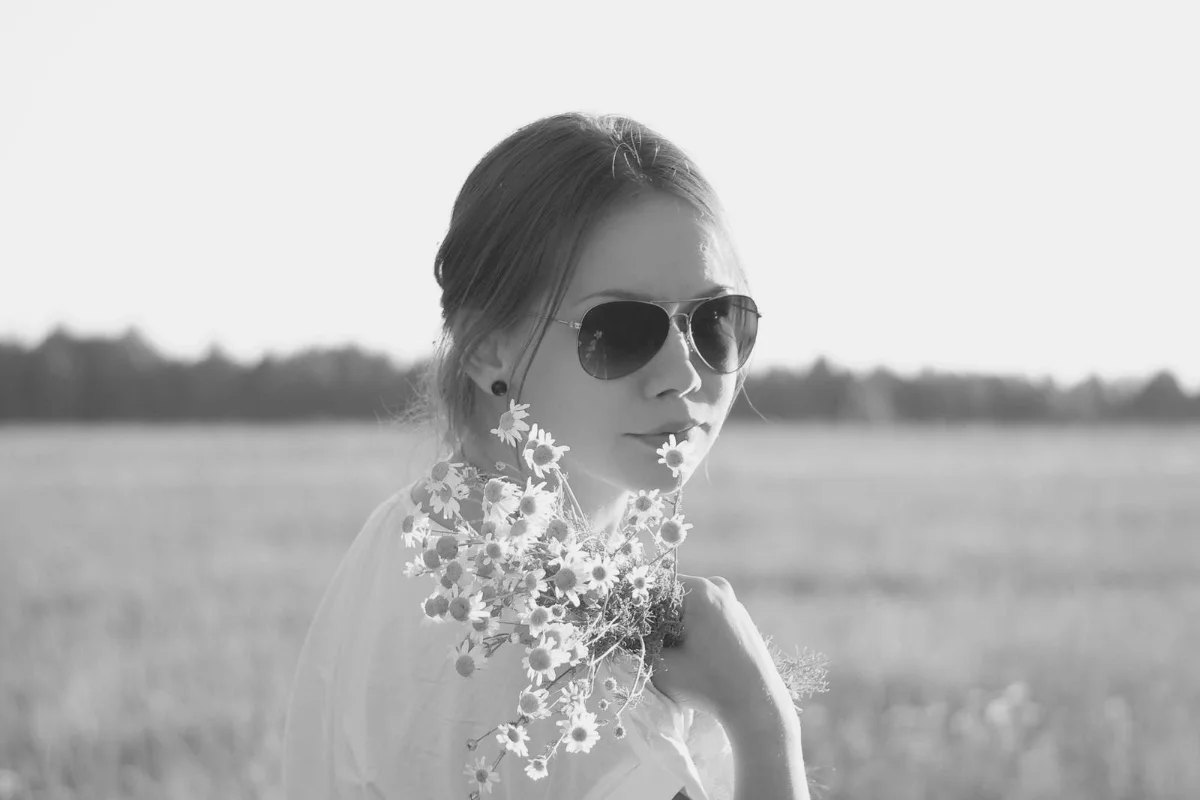
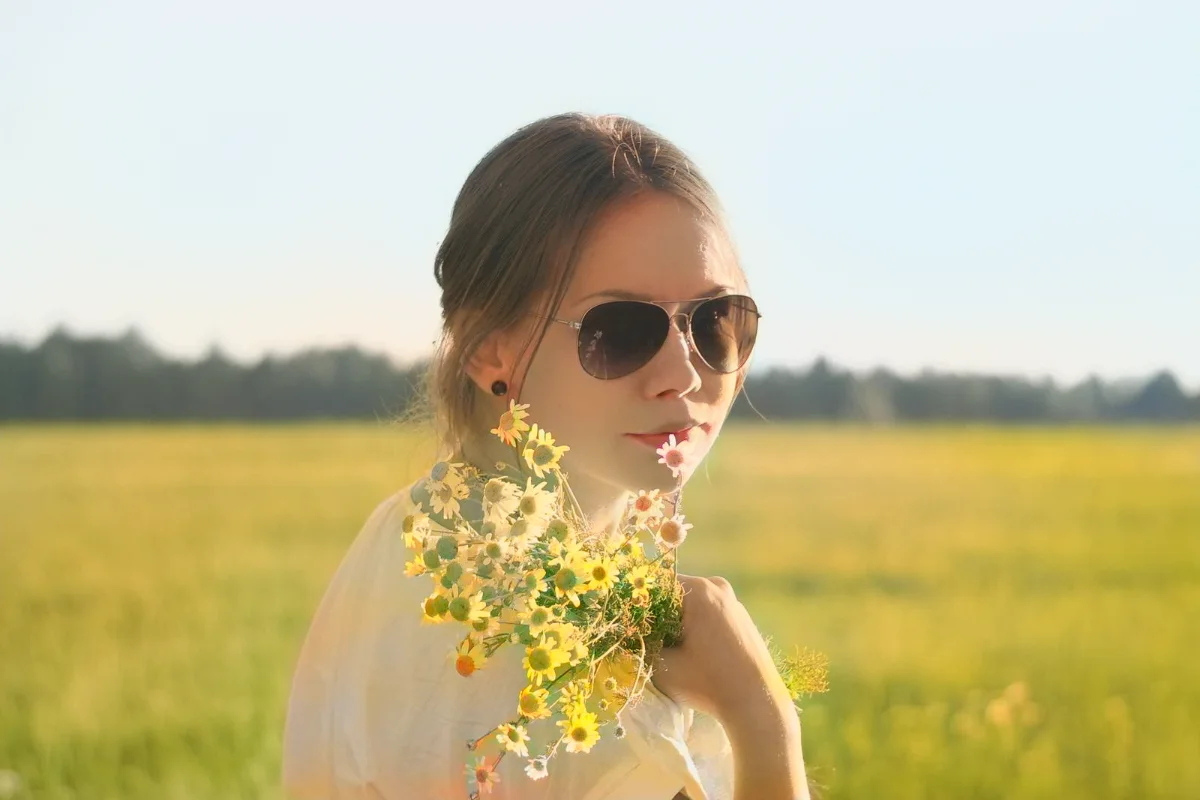
Trong tủ nhà ai cũng có một hộp ảnh cũ: ảnh cưới của ông bà, ảnh cả nhà chụp ở tiệm ảnh ngày Tết, ảnh lớp từ mấy chục năm trước. Nhìn những tấm ảnh ấy có màu, kỷ niệm như gần lại. Bài này đi hết quá trình phục hồi ảnh cũ - từ chụp lại tấm ảnh giấy, xóa bụi và vết xước, tô màu bằng AI, phóng to, đến lưu một bản để gửi cả nhà.
Go Pixer làm tất cả ngay trên trình duyệt. AI chạy trên máy của bạn nên ảnh gia đình không bị upload đi đâu; mô hình AI chỉ tải về một lần và trình duyệt giữ lại.
Cách phục hồi và tô màu ảnh cũ trong 7 bước
- Scan hoặc chụp lại ảnh giấy. Máy scan phẳng cho kết quả tốt nhất (scan chế độ màu, độ phân giải cao, kể cả với ảnh đen trắng). Không có máy scan? Đặt ảnh phẳng gần cửa sổ, tránh nắng chiếu thẳng, dùng điện thoại chụp thẳng từ trên xuống, không bật flash, không để lóa. Sau đó bấm nút Mở công cụ tô màu ảnh trong Go Pixer ở trên và mở file. Bảng Tô màu ảnh mở ngay: nếu ảnh còn bụi, vết xước, bấm Hủy trước và quay lại ở bước 5.
- Làm thẳng và cắt khung. Ảnh bị nghiêng thì dùng Sửa › Làm thẳng…, rồi dùng công cụ Cắt khung để bỏ phần mặt bàn, nắp máy scan hay viền trắng.
- Xóa bụi và đốm. Chọn Hiệu ứng › Nhiễu › Bụi & vết xước… và để bán kính nhỏ: các đốm biến mất mà khuôn mặt vẫn nét. Ảnh nhiều hạt thì làm dịu bằng Hiệu ứng › Nhiễu › Giảm nhiễu….
- Sửa vết xước, vết gấp, vết ố. Chọn công cụ Xóa vết (phím J) và tô lên vết xước: thả chuột ra là chỗ đó được lấp bằng phần xung quanh. Trong tùy chọn, Chế độ có AI vẽ bù (tốt nhất cho vùng nhiều chi tiết, tải về một lần) hoặc Nhanh (không cần tải). Mất góc ảnh hay rách lớn thì dùng Tem nhân bản (phím S): Alt+bấm vào vùng còn tốt, rồi tô để chép đè lên chỗ hỏng.
- Tô màu. Trước hết giữ một bản: Layer › Nhân bản layer (Ctrl+J). Rồi chọn AI › Tô màu ảnh…. AI đoán màu một lần và hiện xem trước ngay; độ sáng và chi tiết của ảnh giữ nguyên. Kéo thanh Mức độ (0 đến 150%) đến khi da người và bầu trời trông tự nhiên, rồi bấm Áp dụng. Ảnh ố vàng (sepia) cũng được: AI chỉ dùng độ sáng của ảnh.
- Tinh chỉnh. Giữ phím \, hoặc dùng Xem › So sánh với trước, để xem ảnh trước và sau. Muốn ảnh có màu nhẹ, hoài cổ, giảm Độ đục của layer đã tô màu để lộ một chút ảnh gốc. Sửa › Chỉnh màu… giúp cả ảnh ấm hơn hoặc lạnh hơn.
- Phóng to và lưu. Ảnh scan nhỏ hay ảnh chụp lại bằng điện thoại sẽ đẹp hơn nhiều với AI › Phóng to ×2 hoặc Phóng to ×4 (dùng được khi ảnh kết quả vẫn trong giới hạn kích thước của editor). Sau đó Xuất JPG để gửi Zalo cho cả nhà hay mang đi in, hoặc PNG để giữ chất lượng tốt nhất. Gói Free xuất tối đa 4096 px cạnh dài, không watermark.
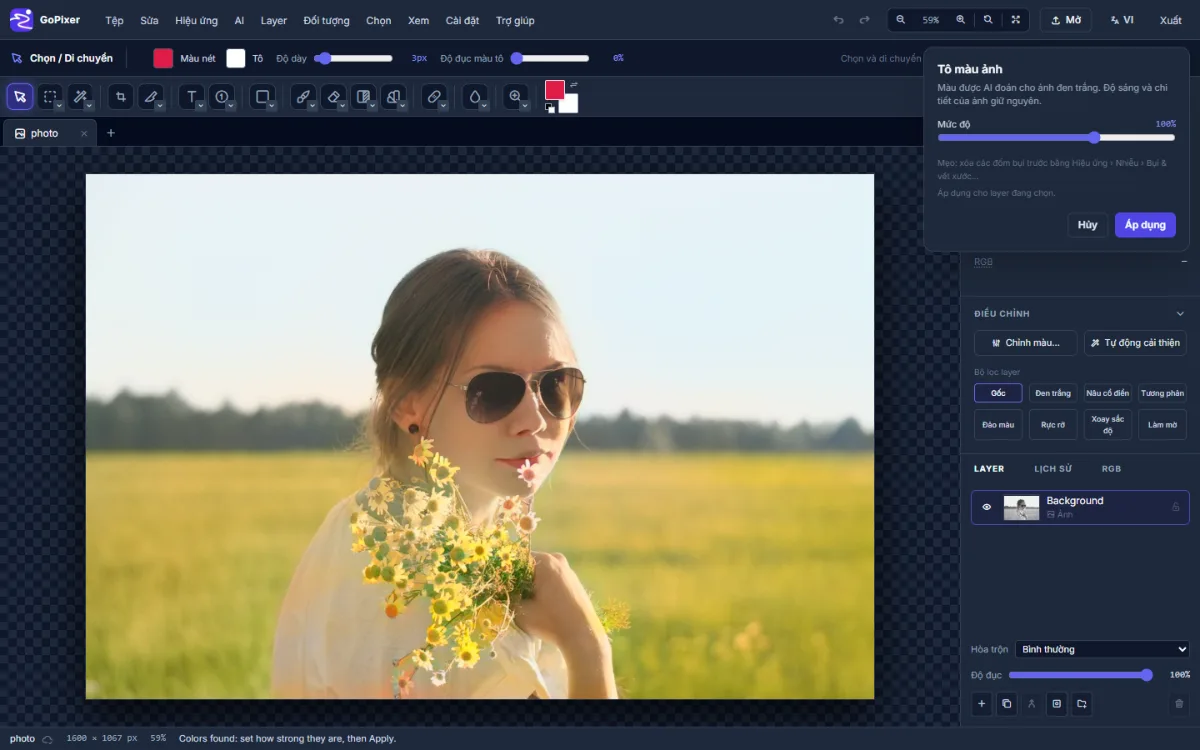
Tô màu ảnh, Phóng to và chế độ AI của Xóa vết có thể là công cụ Pro (vương miện vàng) - một số công cụ thuộc gói Pro, trang bảng giá có ghi rõ. Phần dọn ảnh bằng Bụi & vết xước, Tem nhân bản và Xóa vết chế độ Nhanh hoàn toàn không dùng AI.
Mẹo và lỗi hay gặp
- Tô màu trước khi dọn ảnh. AI sẽ tô màu luôn cả đốm bụi và vết xước. Dọn trước, tô màu sau cùng.
- Mong đợi đúng màu thật. AI đoán màu hợp lý - trời xanh, lá xanh, da tự nhiên - nhưng không thể biết chiếc áo dài hay chiếc xe năm ấy màu gì. Nếu biết, hãy nói với cả nhà đây là ảnh được “phục dựng” màu.
- Kéo Mức độ lên tối đa. Trên 100% màu dễ trông như sơn. Ảnh cũ thường tự nhiên hơn khi để dưới 100% một chút.
- Sửa trên bản duy nhất. Giữ file scan gốc và layer đã nhân bản để luôn làm lại được. Lưu dự án bằng Tệp › Lưu để mở lại sau.
- Bỏ ảnh giấy đi. Bản scan chỉ là bản sao. Cất ảnh gốc trong phong bì, tránh ánh sáng và ẩm.
Muốn xem tổng quan ngắn về công cụ tô màu, đọc hướng dẫn tô màu ảnh đen trắng online. Chỉ cần phóng to ảnh nhỏ? Xem cách phóng to ảnh bằng AI.
Món quà cho cả nhà
Một buổi chiều với hộp ảnh cũ, và anh chị em họ hàng ai cũng có một tấm ảnh chưa từng thấy có màu. Scan, dọn, tô màu, lưu - rồi in một tấm tặng ông bà.
Câu hỏi thường gặp
AI có tô màu được ảnh đen trắng cũ không?
Được. AI › Tô màu ảnh… đoán màu tự nhiên cho cả ảnh, độ sáng và chi tiết giữ nguyên. Màu là màu AI đoán hợp lý, không phải màu thật.
Ảnh gia đình của tôi có bị upload không?
Không. AI chạy trong trình duyệt trên máy của bạn. Chỉ mô hình AI được tải về ở lần đầu, trình duyệt giữ lại cho lần sau.
Nên xóa vết xước trước hay sau khi tô màu?
Trước. Dùng Hiệu ứng › Nhiễu › Bụi & vết xước…, công cụ Xóa vết và Tem nhân bản trước, rồi tô màu, cuối cùng mới phóng to.
Công cụ tô màu có miễn phí không?
Go Pixer dùng miễn phí để bắt đầu, không cần đăng ký, không watermark. Một số công cụ AI, có thể gồm Tô màu ảnh và Phóng to, thuộc gói Pro; trang bảng giá có ghi rõ.
Ảnh scan nhỏ quá, phóng to được không?
Được, AI › Phóng to ×2 hoặc ×4 làm ảnh to hơn và rõ chi tiết hơn. Gói Free xuất tối đa 4096 px cạnh dài.
Thử ngay - miễn phí
Không cài đặt, không cần đăng ký. Ảnh của bạn ở lại trên máy bạn.
Mở công cụ tô màu ảnh trong Go PixerHướng dẫn miễn phí khác
Go Pixer so với Photoshop - Trình chỉnh ảnh miễn phí trên trình duyệt làm được gì (và chưa làm được gì)
So sánh thẳng thắn: layer và PSD, chọn vật thể, di chuyển thông minh, Vùng sáng / Vùng tối / Độ rõ nét / Khử sương mù, hiệu chỉnh ống kính, cắt phối cảnh, file RAW và AI trên trình duyệt.
Xóa nền ảnh online miễn phí - không upload, không cần đăng ký
Xóa nền ảnh online miễn phí ngay trên trình duyệt. AI chạy trên máy bạn nên ảnh không bị upload lên server. Tải về ảnh PNG nền trong suốt.
Cắt ảnh online miễn phí - nhanh, vuông 1:1 hay 16:9
Cắt ảnh online miễn phí: vuông cho Instagram, 16:9 cho YouTube hay kích thước tùy ý. Chạy trên trình duyệt, ảnh không bị upload lên server.
Đổi kích thước ảnh online miễn phí - đúng pixel, file nhẹ hơn
Đổi kích thước ảnh online miễn phí: nhập chiều rộng hoặc cao theo pixel, giữ tỉ lệ, xuất JPG, PNG, WEBP nhẹ hơn. Không upload, không cần đăng ký.